
Hat Ghidra einen Debugger?
Ja. Das Ghidra-Debugger-Framework kann ein Ziel starten oder verbinden, einen Trace aufzeichnen, Register und Speicher anzeigen und mit Haltepunkten durch die Ausführung gehen. Es ersetzt den Decompiler nicht: Der Decompiler interpretiert Programmdaten statisch, während der Debugger einen konkreten Laufzeitstatus beobachtet.
Ein erster Durchlauf verbindet drei Ansichten. GDB oder ein anderer Zielagent steuert den Prozess, Ghidra speichert die Änderungen als Trace und das statische Programm liefert Namen, Funktionen und Kontext. Aussagekräftige Ergebnisse entstehen durch den Vergleich dieser Ansichten, nicht durch ein einzelnes Fenster.
Debuggen Sie nur Programme, die Ihnen gehören, für die Sie eine Erlaubnis haben oder die ausdrücklich für Schulungen freigegeben sind. Unbekannte Dateien gehören in eine isolierte VM; führen Sie sie nicht auf einem Rechner mit persönlichen Zugangsdaten aus.
Ghidra, GDB und eine sichere Laborumgebung vorbereiten
Die Prüfung vom 06.08.2026 fand Ghidra 12.1.3 im offiziellen Release von NationalSecurityAgency/ghidra. Das Release wurde am 05.06.2026 veröffentlicht und verwendet weiterhin das in der Installationsanleitung dokumentierte 64-Bit-JDK 21. Installieren Sie zuerst das offizielle Archiv und prüfen Sie den normalen Start von Ghidra.
Die folgenden Beispiele setzen ein natives Ziel und GDB-Konzepte voraus. Die konkreten Felder ändern sich je nach Betriebssystem und Zielagent, aber Architektur, Endianness, Argumente sowie der Unterschied zwischen Start, Attach und Remote-Verbindung müssen immer bewusst gewählt werden.
- Verwenden Sie ein kleines Programm mit vorhersehbarer Eingabe und Ausgabe.
- Bewahren Sie Original, Hash und Ghidra-Projekt in getrennten Verzeichnissen auf.
- Beginnen Sie bei unbekannten Zielen mit statischer Analyse; Ausführung ist nicht zwingend.
- Für agentenspezifische Beispiele hilft der offizielle Ghidra-Debugger-Kurs.
| Voraussetzung | Bedeutung | Prüfung |
|---|---|---|
| Ghidra 12.1.3 | Debugger und Trace-Oberfläche | Ghidra normal starten |
| 64-Bit-JDK 21 | Java-Anwendung ausführen | java -version |
| GDB oder Zielagent | Laufenden Prozess steuern | gdb --version |
| Autorisiertes Ziel | Rechtmäßiges Üben | Labor-Binary verwenden |
| Symbole, falls vorhanden | Funktionen lesbarer machen | Passende Dateien aufbewahren |
Ein erstes Ziel mit dem Ghidra-Debugger starten
Erstellen Sie ein Non-Shared Project und importieren Sie die Übungsdatei, damit die statische Programmansicht vorhanden ist. Öffnen Sie anschließend das Debugger-Tool. Beim ersten Test geht es nicht um perfekte Quelltextrekonstruktion, sondern um korrekten Start, passende Architektur und einen brauchbaren Trace.
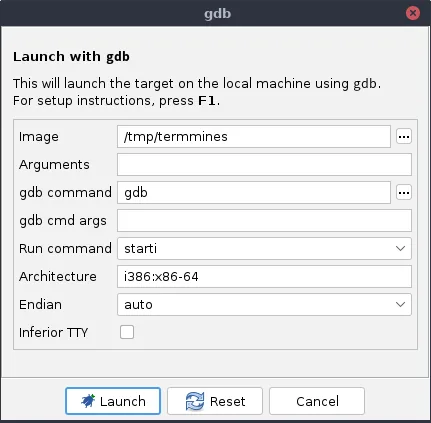
Wählen Sie den lokalen GDB-Launcher und prüfen Sie vor Launch jedes Feld. Image ist die Zieldatei, Arguments sind die tatsächlichen Argumente, gdb command ist das Debugger-Programm und Architecture/Endian müssen zum Ziel passen. Bei Unsicherheit zuerst Dateiformat und Prozessor prüfen.
- 1
Projekt anlegen
Wählen Sie File > New Project, dann Non-Shared Project und ein Laborverzeichnis. Importieren Sie genau die Datei, die gestartet werden soll.
- 2
Debugger öffnen
Starten Sie das Debugger-Tool und die zu Ihrer Umgebung passende Agent-Aktion. Lassen Sie das statische Programm zum Vergleich geöffnet.
- 3
Launcher prüfen
Setzen Sie Pfad, Argumente, GDB-Befehl, Architektur, Endianness und bei Bedarf das Terminal. Verwenden Sie zunächst einen einfachen Pfad.
- 4
Starten und anhalten
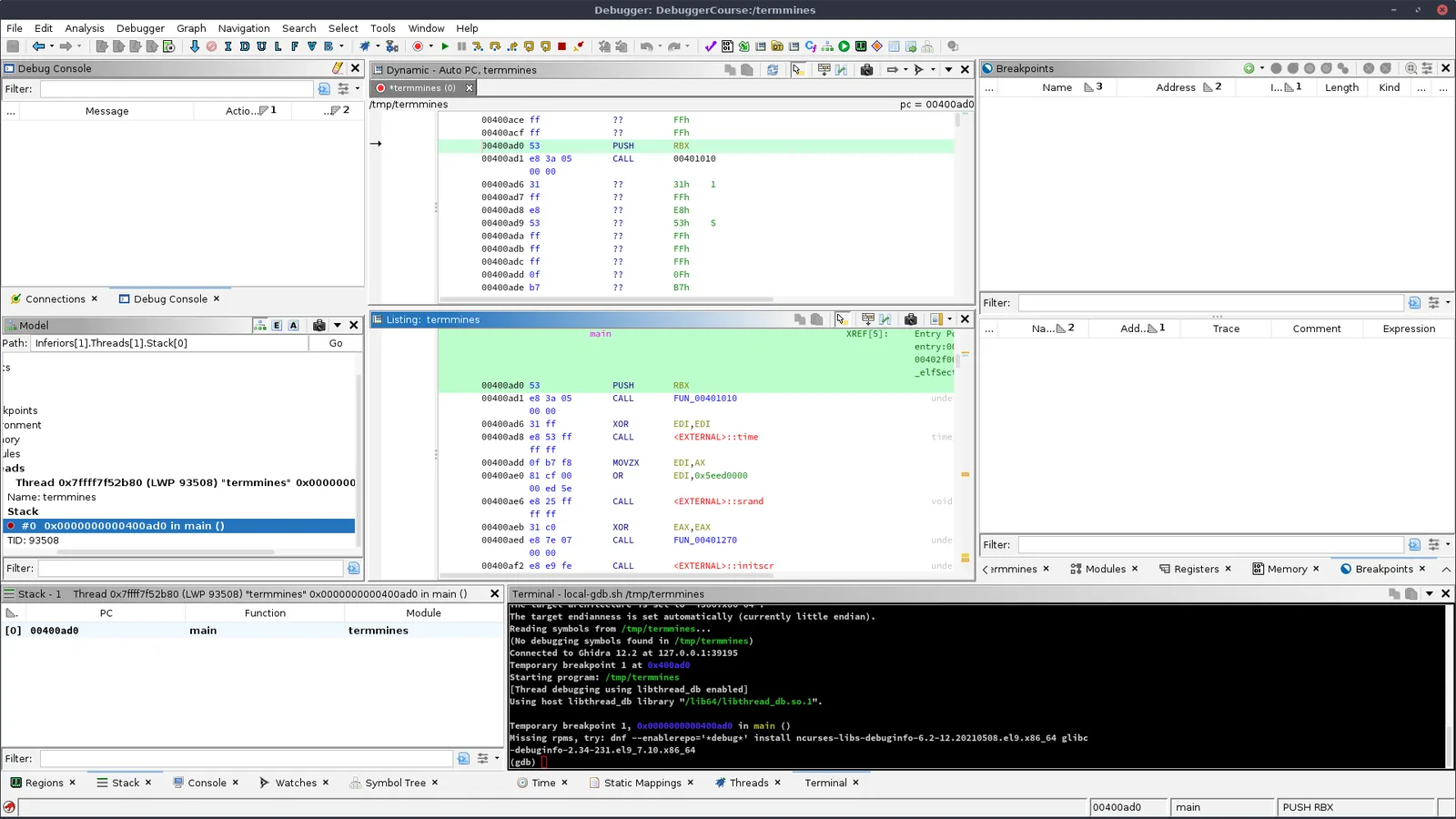
Starten Sie das Ziel, warten Sie auf den ersten Halt und prüfen Sie Thread, Program Counter, Listing und Konsole vor dem Einzelschritt.
An einen Prozess anhängen oder ein Remote-Ziel verbinden
Launch startet ein neues Ziel unter Debugger-Kontrolle. Attach beginnt mit einem bereits laufenden Prozess; eine Remote-Verbindung nutzt etwa einen GDB server. Diese Varianten bringen zusätzliche Rechte-, Architektur-, Speicher- und Netzwerkfragen mit. Bringen Sie zuerst einen lokalen Start zum Laufen.
Beim Attach wählen Sie in einem autorisierten Labor den Prozess und den passenden Connector und prüfen die Architektur. Bei Remote-Zielen müssen Host, Port, Server-Version, Symbole und Vertrauensgrenze stimmen. Eine erfolgreiche Verbindung kann trotzdem unvollständig sein, wenn Register, Speicher oder Module nicht geliefert werden.
Veröffentlichen Sie keinen Debugger-Server in einem nicht vertrauenswürdigen Netz. Verwenden Sie ein privates Labor-Netz, Authentifizierung oder einen sicheren Tunnel und beenden Sie den Listener nach dem Test.
- 1
Verbindungsart wählen
Launch ist für einen neuen lokalen Prozess, Attach für einen vorhandenen Prozess und der Remote-Workflow für GDB server oder einen anderen unterstützten Agenten.
- 2
Ziel abgleichen
Prüfen Sie Prozessor, Endianness, Betriebssystem und Adressraum. Laden Sie passende Symbole bei einem stripped oder optimierten Ziel.
- 3
Ersten Halt prüfen
Kontrollieren Sie Thread, Program Counter, Module und Konsole. Ein Verbindungsbanner allein reicht nicht.
Den Ghidra-Debugger-Arbeitsbereich verstehen
Der Arbeitsbereich zeigt mehrere Ansichten desselben Laufzeitstatus. Beginnen Sie beim Program Counter und beim ausgewählten Thread und verwenden Sie dann pro Frage ein passendes Fenster. Alle Ansichten gleichzeitig zu öffnen erschwert die Diagnose des ersten Tests.
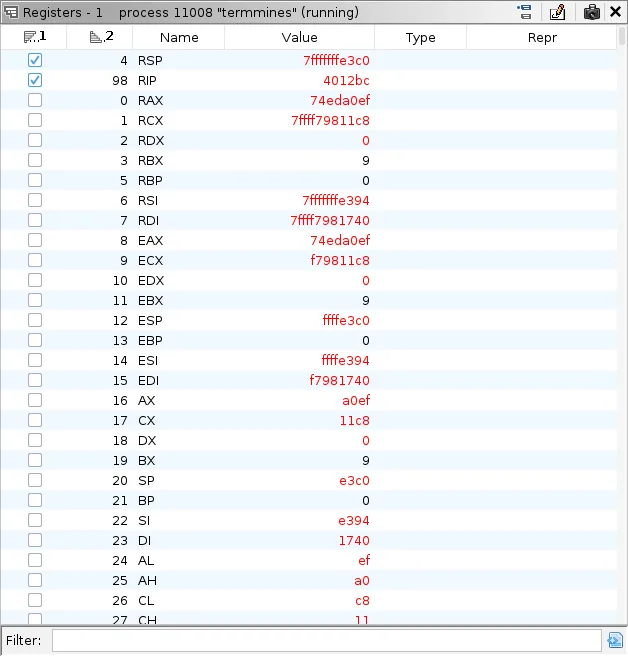
Registers ist eine Momentaufnahme, keine Erklärung auf Quelltextebene. Ein geänderter Registerwert zeigt, was das Ziel an einem Halt gesehen hat. Prüfen Sie die Ursache mit der Listing-Anweisung, Stack oder Speicher und der statischen Aufruferbeziehung.
| Fenster | Anzeige | Erste sinnvolle Aktion |
|---|---|---|
| Debug Console | Agent-Meldungen und Befehle | Startfehler suchen |
| Dynamic Listing | Anweisungen im Trace | Program Counter verfolgen |
| Breakpoints | Aktive und wirksame Haltepunkte | Status prüfen |
| Registers | Registerwerte | Vorher/nachher vergleichen |
| Threads / Stack | Threads und Frames | Interessanten Thread wählen |
| Memory | Bytes und Speicherbereiche | Referenzadresse prüfen |
Haltepunkte setzen und Code schrittweise ausführen
Ein Haltepunkt ist dann nützlich, wenn Sie den Grund für den Halt erklären können. Beginnen Sie am Einstieg, an einer bekannten Funktion oder an einer Verzweigung, die mit der Übungseingabe zusammenhängt. Resume setzt fort, Interrupt holt die Kontrolle zurück, Step Into geht in einen Aufruf, Step Over bleibt auf der Ebene und Step Out kehrt zum Aufrufer zurück.
Bleibt ein Haltepunkt pending oder wird nie wirksam, prüfen Sie geladenes Modul, gemappte Adresse, Berechtigungen und die statisch-dynamische Zuordnung. Bei optimierten oder inline Funktionen kann eine nahe Instruktion die bessere Stelle sein.
- Beginnen Sie mit nur einem Haltepunkt.
- Notieren Sie Program Counter, Thread und wichtigen Registerwert vor jedem Schritt.
- Halten Sie Eingabe, Verzweigung, Speicheränderung und Schlussfolgerung fest.
- Entfernen oder deaktivieren Sie temporäre Haltepunkte vor dem Teilen des Projekts.
Laufzeitstatus mit CodeBrowser und Decompiler verknüpfen
Der Debugger wird besonders hilfreich, wenn Trace und statisches Programm gemappt sind. Verwenden Sie Program Counter, Modul, Funktion und Instruktionsbytes, um denselben Code in CodeBrowser zu finden. Lesen Sie Decompiler als Hypothese und prüfen Sie wichtige Aussagen in Listing und im echten Zustand.
Das unterscheidet den Ghidra-Debugger von einem isolierten GDB-Terminal. GDB steuert die Ausführung, während Ghidra Trace, Symbole, Speicherblöcke, Referenzen und Decompiler-Kontext zusammenhält. Bei einer falschen Zuordnung prüfen Sie Modulbasis, Architektur, Relocation und importiertes Programm.
- 1
Dynamische Adresse finden
Nutzen Sie Program Counter oder Haltepunkt, um aktuelles Modul und Adresse zu bestimmen.
- 2
Statische Stelle finden
Öffnen Sie die Position in CodeBrowser und prüfen Sie Bytes, Funktionsgrenzen und Modulzuordnung.
- 3
Verhalten erklären
Vergleichen Sie Listing, Decompiler, Register, Speicher und Stack und trennen Sie Beobachtung von Schlussfolgerung.
Häufige Probleme mit dem Ghidra-Debugger
Die ersten Fehler entstehen meist durch eine falsche Konfiguration und nicht durch eine fehlende Debugger-Funktion. Ändern Sie immer nur einen Wert und speichern Sie die Konsolenausgabe. Ein kleines bekanntes Ziel ist besser, um die Toolchain zu prüfen.
Eine erfolgreiche Verbindung bedeutet noch nicht, dass der Trace vollständig ist. Prüfen Sie Thread, Program Counter, Module und mindestens ein gefülltes Zustandsfenster. Bei stripped oder stark optimierten Zielen benötigen Symbole und Adresszuordnung zusätzliche Arbeit.
| Symptom | Wahrscheinliche Ursache | Nächster Schritt |
|---|---|---|
| GDB nicht gefunden | Nicht installiert oder nicht im PATH | Absoluten Pfad und gdb --version prüfen |
| Unlesbare Instruktionen | Falsche Architektur oder Endianness | Format prüfen und neu importieren |
| Breakpoint bleibt pending | Modul oder Adresse nicht gemappt | Modules prüfen und erneut setzen |
| Register leer | Trace hat noch keinen Zustand | Angehaltenen Thread auswählen und aktualisieren |
| Symbole passen nicht | Stripped oder falsche Dateien | Passende Symbole laden |
| Attach verweigert | OS-Rechte oder Isolation | Autorisierten Prozess verwenden und Richtlinie prüfen |
Was nach der ersten Debugger-Sitzung sinnvoll ist
Wiederholen Sie den Start-und-Halt-Ablauf mit zwei oder drei kleinen, autorisierten Programmen, bevor Sie ein Remote- oder Multithread-Ziel wählen. Üben Sie, eine Verzweigung von der Eingabe über den Haltepunkt und die Register- oder Speicheränderung bis zur passenden statischen Funktion zu erklären.
Das Ghidra-Tutorial für Anfänger behandelt Projekt, Auto Analysis, Referenzen und Function Graph. Die Decompiler-Anleitung hilft bei Namen und Typen; bei JDK- oder Launcher-Problemen hilft die Installationsanleitung. Agentenspezifische Details stehen im offiziellen Debugger-Kurs.
Häufige Fragen zum Ghidra-Debugger
Hat Ghidra einen Debugger?
Ja. Ghidra kann Ziele starten oder verbinden, Traces aufzeichnen, Zustände prüfen, Haltepunkte setzen und die Ausführung schrittweise verfolgen. Der Debugger ergänzt CodeBrowser und Decompiler.
Wie hänge ich den Ghidra-Debugger an einen Prozess an?
Öffnen Sie Debugger, wählen Sie einen passenden Attach-Workflow, wählen Sie den autorisierten Prozess und prüfen Sie Architektur und Anfangszustand. Thread, Program Counter, Module und Register müssen vor dem Einzelschritt sichtbar sein.
Brauche ich GDB für den Ghidra-Debugger?
Das hängt vom Zielagenten ab. Diese Anleitung nutzt GDB als verbreitete Schnittstelle für lokale und entfernte Ziele; andere Agenten haben eigene Voraussetzungen.
Ist der Ghidra-Debugger dasselbe wie Decompiler?
Nein. Decompiler interpretiert Bytes statisch, der Debugger beobachtet Instruktionen, Register, Speicher, Threads und Stack während eines Laufs. Beide Ansichten ergänzen sich.
Welche Ghidra-Version wurde geprüft?
Der offizielle Latest-Release-Endpunkt meldete am 06.08.2026 Ghidra 12.1.3, veröffentlicht am 05.06.2026. Für spätere Änderungen sollte die offizielle Release-Seite erneut geprüft werden.