
O Ghidra tem um debugger?
Sim. O Ghidra tem um framework de Debugger que pode iniciar ou conectar-se a um alvo em execução, registrar um trace, exibir registradores e memória e permitir acompanhar a execução com pontos de interrupção e passos. O Debugger não substitui o Decompiler: o Decompiler interpreta um programa estaticamente, enquanto o Debugger permite observar um estado de execução por vez.
Na primeira sessão, pense no fluxo como três visões conectadas. O GDB ou outro agente de alvo compatível controla o processo, o Ghidra registra as mudanças como um trace e o programa estático fornece nomes, funções e contexto. As conclusões mais úteis surgem da comparação das três visões, não da confiança em um único painel.
Depure apenas programas que pertençam a você, que você tenha permissão para inspecionar ou que estejam explicitamente autorizados para treinamento. Mantenha arquivos desconhecidos em uma máquina virtual isolada ou em um laboratório descartável e não execute amostras não confiáveis em uma estação com credenciais pessoais.
Prepare o Ghidra, o GDB e um laboratório seguro
A verificação atual do site encontrou o Ghidra 12.1.3 no release oficial de NationalSecurityAgency/ghidra em 22 de agosto de 2026. O release foi publicado em 18 de agosto de 2026 e continua usando o requisito de JDK 21 de 64 bits registrado no guia de instalação. Em uma máquina limpa, instale primeiro o arquivo oficial e confirme que o Ghidra inicia antes de investigar o Debugger.
Os exemplos abaixo usam um alvo nativo e conceitos do GDB. Os campos exatos do inicializador variam conforme o sistema operacional e o agente de alvo, mas as decisões são estáveis: selecione a arquitetura correta, mantenha simples o caminho do espécime, registre os argumentos de linha de comando e saiba se está iniciando localmente, anexando a um processo existente ou conectando-se a um servidor GDB remoto.
- Use um executável pequeno com entrada e saída previsíveis.
- Mantenha o arquivo original, um hash e o projeto do Ghidra em pastas separadas.
- Comece pela análise estática se o alvo for desconhecido; a execução dinâmica é opcional.
- Consulte o curso oficial do Ghidra Debugger quando precisar de um exemplo específico do agente de alvo.
| Necessário | Por que importa | Verificação rápida |
|---|---|---|
| Ghidra 12.1.3 | Interface do Debugger e do trace | Abra o Ghidra normalmente |
| JDK 21 de 64 bits | Executa a aplicação Java | Verifique java -version |
| GDB ou agente de alvo | Controla o processo em execução | Execute gdb --version |
| Espécime autorizado | Mantém o exercício dentro das regras | Use um binário de laboratório |
| Símbolos, quando disponíveis | Facilitam a leitura das funções | Mantenha arquivos de depuração correspondentes |
Inicie o primeiro alvo com o Ghidra Debugger
Crie um Non-Shared Project e importe o executável de prática para que o Ghidra possa construir a visão estática do programa. Depois, abra a ferramenta Debugger no ambiente do projeto. O objetivo desta primeira tentativa não é recuperar o código-fonte perfeito; é comprovar que o alvo inicia, que a arquitetura está correta e que o trace recebe um estado útil.
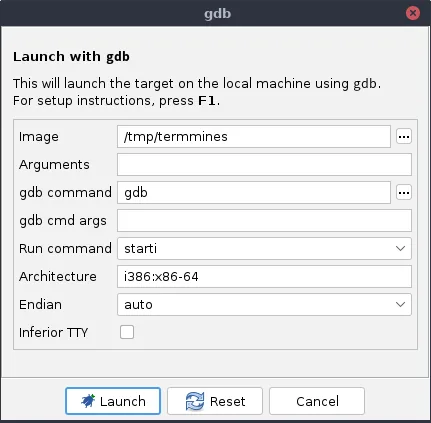
Escolha o inicializador GDB local e revise todos os campos antes de pressionar Launch. Image é o arquivo-alvo, Arguments são os valores exatos da linha de comando, gdb command seleciona o executável do debugger e Architecture e Endian precisam corresponder ao espécime. Se houver dúvida, pare e confirme o formato do arquivo e o processador em vez de repetir uma configuração incorreta.
- 1
Crie o projeto
Abra a janela do projeto, escolha File > New Project, selecione Non-Shared Project e salve-o em uma pasta de laboratório descartável. Importe o mesmo arquivo que pretende iniciar.
- 2
Abra o Debugger
Inicie a ferramenta Debugger e escolha a ação de inicialização ou de agente de alvo que corresponde ao seu ambiente. Mantenha o programa estático aberto para compará-lo ao trace.
- 3
Revise os campos
Defina o caminho da imagem, os argumentos, o comando GDB, a arquitetura, o endianness e, se necessário, os valores de TTY ou ambiente do processo inferior. Evite espaços e metacaracteres de shell no primeiro caminho de laboratório.
- 4
Inicie e pause
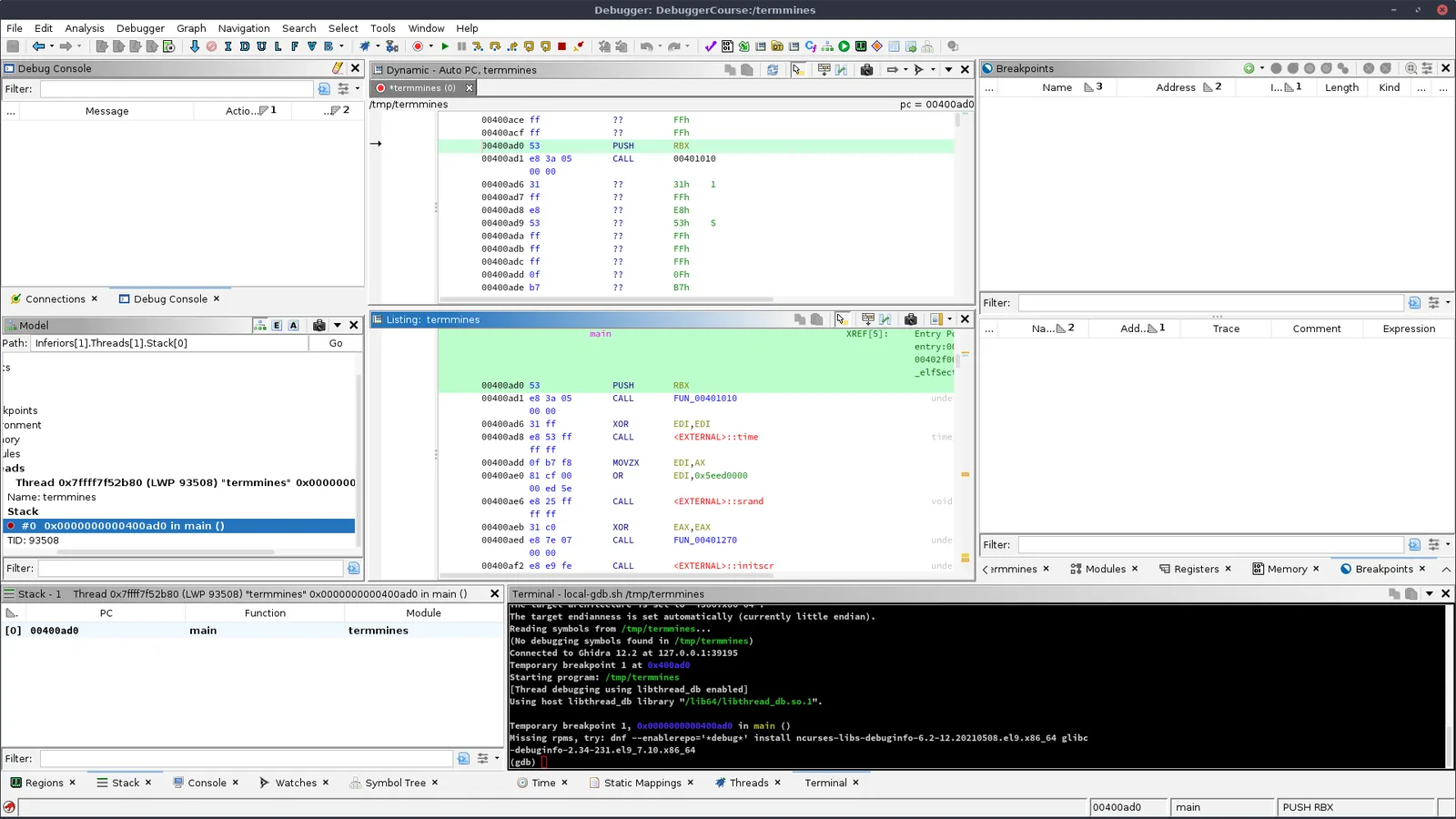
Inicie o alvo, aguarde a parada inicial e confirme que thread, program counter, Listing e estado do Debug Console estão visíveis antes de avançar passo a passo.
Anexe a um processo ou conecte-se a um alvo remoto
A inicialização coloca o alvo sob controle do debugger. O attach começa com um processo que já está em execução, enquanto uma conexão remota usa um agente como um servidor GDB ou outro fluxo remoto compatível. Esses modos são úteis, mas acrescentam variáveis de permissão, arquitetura, espaço de endereçamento e rede. Faça uma inicialização local funcionar antes de passar ao attach ou à depuração remota.
Em uma sessão de attach, identifique o processo por meio de um fluxo de laboratório autorizado, selecione o conector correspondente e confirme a arquitetura antes de continuar. Para um alvo remoto, verifique host, porta, versão do servidor, arquivos de símbolos e limite de confiança. Uma conexão pode ter sucesso enquanto o trace continua incompleto se o agente não expuser registradores, memória ou mapeamentos de módulos.
Não exponha um servidor de debugger a uma rede não confiável. Use uma rede privada de laboratório, autenticação ou um túnel seguro quando apropriado e encerre o listener ao terminar o exercício.
- 1
Escolha o modo de conexão
Use Launch para um novo processo local, Attach para um processo local existente ou um fluxo remoto para um servidor GDB ou outro agente compatível.
- 2
Faça o alvo corresponder
Verifique processador, endianness, pressupostos do sistema operacional e espaço de endereçamento. Carregue símbolos correspondentes quando o alvo estiver stripped ou otimizado.
- 3
Valide a primeira parada
Inspecione thread, program counter, módulos e saída do console. Se aparecer apenas um banner de conexão, considere a sessão incompleta até que o estado seja preenchido.
Entenda a área de trabalho do Debugger sem se perder
A área de trabalho do Debugger é densa porque mostra várias versões do mesmo estado de execução. Comece pelo program counter e pela thread selecionada e use os painéis próximos para responder a uma pergunta de cada vez. Não abra todas as visões simultaneamente quando o alvo for desconhecido; um ciclo pequeno e repetível é mais fácil de diagnosticar.
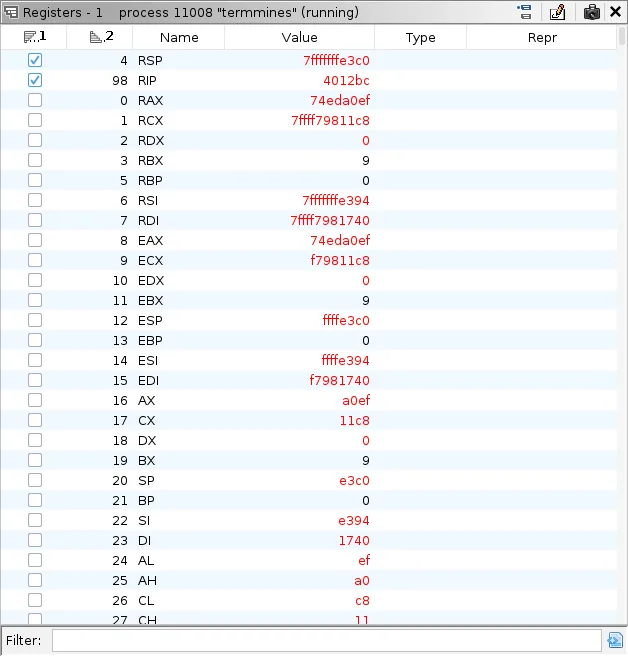
A visão Registers é um instantâneo do estado, não uma explicação de alto nível. Um registrador alterado mostra o que o alvo observou em uma parada. Confirme por que ele mudou verificando a instrução no Listing, a stack ou a memória ao redor e a relação entre chamador e chamado no programa estático.
| Janela | O que mostra | Primeira ação útil |
|---|---|---|
| Debug Console | Mensagens e comandos do agente de alvo | Verifique erros de launch ou attach |
| Dynamic Listing | Instruções no estado atual do trace | Siga o program counter |
| Breakpoints | Paradas ativas e efetivas | Confirme o estado do ponto de interrupção |
| Registers | Valores e representações dos registradores | Compare antes e depois de um passo |
| Threads / Stack | Caminhos de execução e frames de chamada | Selecione a thread interessante |
| Memory | Bytes e regiões mapeadas | Inspecione um endereço referenciado |
Defina pontos de interrupção e avance pelo código
Um ponto de interrupção só é útil quando para em um local que você consegue explicar. Comece pelo ponto de entrada, por uma função conhecida ou por um desvio ligado à entrada de prática. Depois da parada, use Resume para continuar, Interrupt para recuperar o controle, Step Into para entrar em uma chamada, Step Over para manter o nível atual e Step Out para voltar ao chamador. Os ícones da barra podem variar, então confie no nome da ação e no estado da thread.
Se um ponto de interrupção existir mas nunca se tornar efetivo, verifique se o alvo alcançou o módulo, se o endereço está mapeado, se as permissões permitem a parada e se o mapeamento estático-dinâmico está correto. Um ponto em uma função otimizada ou inline pode precisar de uma instrução próxima ou de uma localização orientada por símbolos.
- Comece com um único ponto de interrupção; vários pontos pendentes tornam a primeira sessão mais difícil de ler.
- Registre o program counter, a thread selecionada e o registrador relevante antes de avançar.
- Após cada parada importante, anote a entrada, o desvio, o valor de memória e a conclusão.
- Remova ou desative pontos temporários antes de entregar o projeto a outra pessoa.
Relacione o estado em execução ao CodeBrowser e ao Decompiler
O Debugger se torna muito mais útil quando o trace e o programa estático importado estão mapeados. Use endereço atual, módulo, função e bytes da instrução para encontrar o mesmo código no CodeBrowser. Depois, leia o Decompiler como uma hipótese: ele mostra o fluxo de controle e as variáveis prováveis, mas continua sendo uma interpretação que deve ser conferida no Listing e no estado em execução.
É também aqui que o debugger se diferencia de um terminal GDB isolado. O GDB pode controlar a execução, enquanto o Ghidra mantém o trace dinâmico ao lado de símbolos, blocos de memória, referências e contexto do decompiler. Se o mapeamento estiver errado, confira base do módulo, arquitetura, relocação e programa importado em vez de forçar uma correspondência enganosa.
- 1
Localize o endereço dinâmico
Use o program counter ou um ponto de interrupção para identificar o módulo e o endereço atuais no trace.
- 2
Encontre a correspondência estática
Abra o local correspondente no CodeBrowser e confirme bytes, limites da função e mapeamento do módulo.
- 3
Explique o comportamento
Compare Listing, Decompiler, registradores, memória e call stack. Registre o que foi observado e o que foi inferido.
Problemas comuns do Ghidra Debugger e próximos passos
A maioria das falhas da primeira sessão vem de incompatibilidades de configuração, não da ausência de um recurso do Debugger. Altere uma coisa por vez e preserve a saída do console. Um espécime pequeno e conhecido é mais útil do que um alvo complexo para comprovar a cadeia de ferramentas.
Não trate uma conexão bem-sucedida como prova de que a sessão está pronta. Confirme uma thread preenchida, um program counter, o mapa de módulos e pelo menos um painel de estado legível. Se o alvo estiver stripped ou otimizado, espere dedicar mais tempo aos símbolos e ao mapeamento de endereços.
| Sintoma | Causa provável | Próximo passo |
|---|---|---|
| Comando GDB não encontrado | GDB não está instalado ou não está no PATH | Use um caminho absoluto e verifique gdb --version |
| Instruções sem sentido | Arquitetura ou endianness incorreto | Confira o formato e importe novamente |
| Ponto de interrupção fica pendente | Módulo ou endereço não está mapeado | Avance mais, examine Modules e defina a parada novamente |
| Registradores vazios | O alvo parou antes de capturar o estado | Selecione a thread parada e atualize a visão do trace |
| Símbolos não correspondem | Arquivos stripped ou de depuração incompatíveis | Carregue símbolos correspondentes e verifique a base do módulo |
| Attach negado | Permissão do sistema operacional ou política de isolamento | Use um processo autorizado e ajuste a política deliberadamente |
O que aprender depois da primeira sessão de depuração
Repita o mesmo ciclo de iniciar e parar em dois ou três programas pequenos e autorizados antes de tentar um alvo remoto ou uma amostra multithread complexa. Pratique explicar um desvio desde a entrada, passando pelo ponto de interrupção e pela mudança de registrador ou memória, até a função estática correspondente. Essa trilha de evidências é mais valiosa do que colecionar capturas ou avançar sem uma pergunta.
Use o tutorial do Ghidra para iniciantes para criar projetos, executar Auto Analysis, seguir referências e ler o Function Graph. Consulte o guia do Decompiler quando o pseudocódigo precisar de nomes e tipos melhores, e volte ao guia de instalação se o problema real for JDK ou o inicializador. O curso oficial do Debugger continua sendo a melhor fonte para detalhes específicos do agente de alvo.
Perguntas frequentes sobre o Ghidra Debugger
O Ghidra tem um debugger?
Sim. O Ghidra inclui um framework de Debugger para iniciar ou conectar-se a um alvo, registrar traces, inspecionar o estado, definir pontos de interrupção e avançar pela execução. Ele complementa, em vez de substituir, o CodeBrowser e o Decompiler estáticos.
Como anexo o Ghidra Debugger a um processo?
Inicie a ferramenta Debugger, escolha um fluxo de attach ou de agente de alvo compatível, selecione o processo autorizado e verifique sua arquitetura e estado inicial. Confirme que thread, program counter, módulos e registradores foram preenchidos antes de avançar.
Preciso do GDB para usar o Ghidra Debugger?
O requisito exato depende do agente de alvo e do fluxo. O caminho para iniciantes deste guia usa GDB por ser uma interface comum para alvos locais e remotos. Outros agentes compatíveis podem ter pré-requisitos e campos de configuração diferentes.
O Ghidra Debugger é igual ao Decompiler?
Não. O Decompiler interpreta estaticamente os bytes do programa importado. O Debugger observa um estado de execução real, como instrução atual, registradores, memória, threads e stack. Mapear o trace para o programa estático permite usar os dois juntos.
Qual versão do Ghidra foi verificada para este guia?
O endpoint oficial do release mais recente, verificado em 22 de agosto de 2026, informou Ghidra 12.1.3, publicado em 18 de agosto de 2026. O site não encontrou um release oficial mais novo nessa verificação; confirme novamente a página oficial antes de depender de um comportamento específico da versão.