

Plugin, Erweiterung oder Skript? Den richtigen Workflow wählen
Die Begriffe Plugin, Erweiterung und Skript werden oft gleich verwendet. Sie erfordern jedoch nicht immer denselben Installationsweg. Ein Skript ist meistens eine Java- oder Python-Datei, die im Script Manager ausgeführt wird. Eine Erweiterung ist ein verpacktes Modul, das der Ghidra-Installation Werkzeuge, Analyzer, UI oder andere Funktionen hinzufügen kann. GhidraDev ist ein Entwicklerwerkzeug zum Erstellen und Testen von Erweiterungen, kein allgemeiner Plugin-Marktplatz.
Wenn Sie nur eine einmalige Aktion wie das Umbenennen von Funktionen, den Export eines Berichts oder eine Programmsuche benötigen, beginnen Sie mit dem Ghidra-Script-Manager-Leitfaden. Wenn der Download ein verpacktes Add-on mit eigenen Release-Hinweisen oder Kompatibilitätsangaben ist, verwenden Sie den unten beschriebenen Erweiterungs-Workflow. Für Python, das als natives CPython außerhalb der Anwendungsumgebung laufen muss, verwenden Sie den PyGhidra-Leitfaden.
Ghidra kann Code von Drittanbietern mit denselben lokalen Zugriffsrechten laden, die der Anwendung zur Verfügung stehen. Halten Sie unbekannte Erweiterungen von sensiblen Projekten, Zugangsdaten und Produktionsrechnern fern, bis Quelle, Release und Verhalten verstanden sind.
| Was Sie haben | Typische Aufgabe | Nächster Schritt |
|---|---|---|
| Java- oder Python-Skript | Eine wiederholbare Analyseaktion | Script Manager öffnen und zuerst prüfen |
| Verpackte Erweiterung | Ein neues Werkzeug, ein Analyzer oder ein UI-Modul | Release prüfen und File > Install Extensions... verwenden |
| GhidraDev-Projekt | Eine Erweiterung entwickeln oder neu bauen | Offiziellen Entwickler-Workflow und passenden Source-Tag verwenden |
| Quellcodearchiv | Projektquellcode lesen oder bauen | Nicht als fertiges Plugin-Paket behandeln |
Quelle und Release des Plugins prüfen
Beginnen Sie mit dem Projekt-Repository der Erweiterung, nicht mit einer Seite, die den Download neu verpackt hat. Prüfen Sie Eigentümer, Release-Tag, README, Lizenz, unterstützte Ghidra-Versionen, Java-Anforderungen, Hinweise zum Betriebssystem und die Issue-Historie. Ein Repository kann Quellcode enthalten, während die Releases-Seite das verpackte Artefakt anbietet; das sind unterschiedliche Downloads.
Die aktuelle Prüfung der Website verwendet Ghidra 12.1.3, veröffentlicht am 18.08.2026, in einer 64-Bit-JDK-21-Umgebung. Diese Version ist eine Testgrenze, aber keine Zusage, dass jede Erweiterung von Drittanbietern sie bereits unterstützt. Wenn eine Erweiterung für eine ältere Ghidra-API gedacht ist, behalten Sie einen älteren Ghidra-Ordner neben der aktuellen Installation und testen Sie dort, statt die aktuelle Installation anzupassen. Für Versionshistorie und Hinweise zu Upgrades hilft der Ghidra-Release-Leitfaden.

Eine Ghidra-Erweiterung Schritt für Schritt installieren
Verwenden Sie für den ersten Test eine saubere, beschreibbare Ghidra-Installation. Entpacken Sie eine Erweiterung nicht einfach in einen beliebigen Ordner und erwarten Sie, dass Ghidra sie findet. Folgen Sie dem README des Pakets, wenn es eine Voraussetzung oder einen versionsabhängigen Schritt nennt, und nutzen Sie Ghidras eigenen Erweiterungs-Installer, wenn das Paket diesen Workflow unterstützt.
- 1
Testprojekt sichern
Schließen Sie Ghidra und kopieren Sie die Projektdaten, bevor Sie etwas installieren. Verwenden Sie beim ersten Start ein entbehrliches Beispiel oder ein autorisiertes Trainings-Binary.
Project.gpr + Project.rep/ - 2
Paket prüfen
Bestätigen Sie Repository, Release-Tag, veröffentlichten Checksum-Wert, unterstützte Ghidra-Version, Java-Anforderung und dass es sich um eine verpackte Erweiterung und nicht um ein Source-Code-ZIP handelt.
README + Releases + Kompatibilitätshinweise - 3
Erweiterungs-Installer öffnen
Starten Sie den verifizierten Ghidra-Build, wählen Sie File > Install Extensions... und wählen Sie das Paket nach dem dokumentierten Format aus. Benennen Sie keine Dateien um, damit ein inkompatibles Archiv unterstützt aussieht.
File > Install Extensions... - 4
Neustarten und bestätigen
Starten Sie Ghidra neu, wenn Sie dazu aufgefordert werden. Prüfen Sie das neue Werkzeug, den Analyzer, das Menü oder den Provider im entbehrlichen Projekt und sehen Sie im Anwendungslog nach, wenn der erwartete Eintrag fehlt.
Neustart > Testprojekt öffnen
- Installieren Sie nicht in den alten Anwendungsordner, wenn Sie die Kompatibilität vergleichen.
- Führen Sie keinen Drittanbieter-Installer nur deshalb aus, weil er behauptet, ein Ghidra-Plugin zu installieren.
- Bewahren Sie das Originalarchiv und die Release-URL auf, damit Sie den Test reproduzieren oder entfernen können.
Erweiterung aktivieren und eine kleine Aufgabe testen
Eine erfolgreiche Kopie beweist noch nicht, dass eine Erweiterung nutzbar ist. Öffnen Sie das hinzugefügte Werkzeug oder den Analyzer, führen Sie die kleinste sinnvolle Aufgabe aus und vergleichen Sie das Ergebnis mit einer integrierten Ghidra-Ansicht wie Listing, CodeBrowser oder Decompiler. Notieren Sie Ghidra-Version, JDK-Build, Erweiterungs-Release, Eingabe-Hash und alle Optionen, die das Ergebnis beeinflussen.
Halten Sie die Skriptausführung und den Erweiterungstest getrennt. Der Ghidra-Suchleitfaden und der Decompiler-Leitfaden zeigen, wie Sie Ergebnisse mit nativen Ansichten prüfen, statt einer einzigen automatisierten Ausgabe zu vertrauen. Analysieren Sie nur Dateien, deren Prüfung Sie durchführen dürfen.
Warum ein Ghidra-Plugin nach einem Update nicht mehr funktioniert
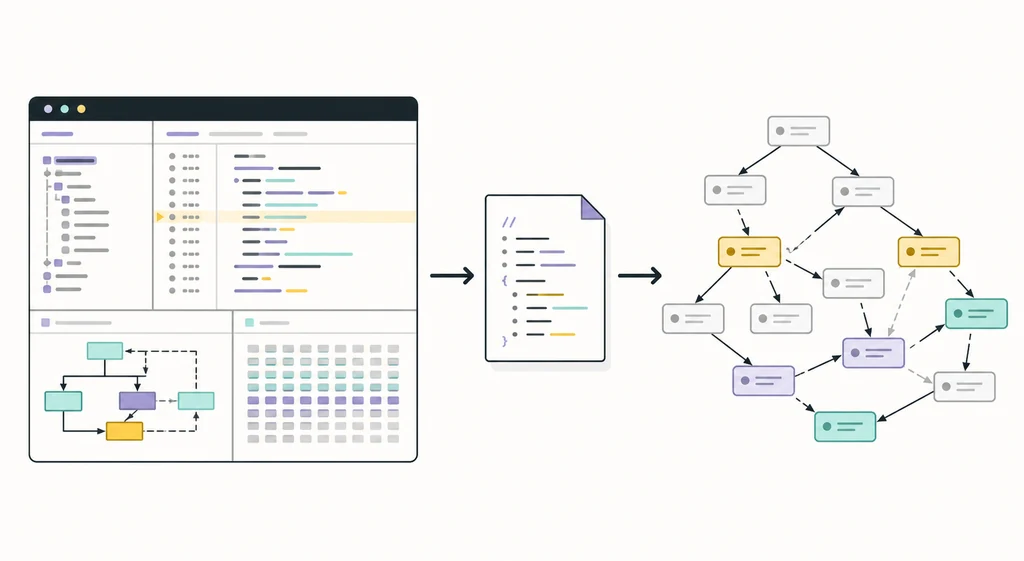
Kompilierte Erweiterungen können von Ghidra-APIs, Klassennamen, Tool-Services, nativen Bibliotheken oder einem bestimmten Java-Verhalten abhängen. Eine neue Ghidra-Version kann eine dieser Grenzen ändern, auch wenn die sichtbare Funktion der Erweiterung einfach wirkt. Lesen Sie vor einem Upgrade die Release-Hinweise der Erweiterung und behalten Sie eine parallele Installation, wenn ein Projekt von einer festgelegten Version abhängt.
Das folgende Diagramm ist eine redaktionelle Konzeptillustration, kein Ghidra-Screenshot. Die wichtige Entscheidung steht im umgebenden Text: zuerst die Herkunft prüfen, dann installieren, dann die Kompatibilität testen.

Häufige Probleme mit Ghidra-Plugins und Erweiterungen lösen
Wenn eine Erweiterung fehlschlägt, bewahren Sie den genauen Fehlertext auf und machen Sie nur die kleinste Änderung rückgängig. Löschen Sie keine Projektdaten und ersetzen Sie die aktuelle Ghidra-Installation nicht durch einen unbekannten Build, nur um die Meldung verschwinden zu lassen. Der Installationsleitfaden behandelt JDK- und Startprobleme; die folgenden Prüfungen gelten für Erweiterungsfehler.
- Notieren Sie die Ghidra-Version von der Release-Seite und die Java-Ausgabe mit
java -version. - Testen Sie immer nur eine Erweiterung, damit die Ursache eines Fehlers eindeutig bleibt.
- Entfernen oder isolieren Sie ein Paket, das Sie nicht identifizieren können, und lassen Sie es nicht auf einem sensiblen Arbeitsplatz aktiviert.
| Symptom | Wahrscheinliche Ursache | Sichere Reaktion |
|---|---|---|
| Das Paket wird nicht angezeigt | Falsches Archivformat, verschachtelter Ordner oder nicht unterstütztes Release | README erneut lesen und das veröffentlichte Erweiterungsartefakt auswählen |
| Das Werkzeug ist installiert, fehlt aber | Neustart, Tool-Konfiguration oder Sichtbarkeit des Providers | Ghidra neu starten, Tool-Konfiguration prüfen und ein frisches Projekt testen |
| NoClassDefFoundError oder API-Fehler | Gegen eine andere Ghidra-API oder Java-Umgebung kompiliert | Kompatibles Release verwenden oder mit dem passenden Source-Tag neu bauen |
| Ghidra wird instabil | Fehler der Erweiterung, native Hilfssoftware oder ein Modulkonflikt | Ghidra schließen, saubere Installation wiederherstellen und das genaue Versionspaar melden |
| Funktioniert nur mit einer älteren Version | Erweiterung unterstützt die aktuelle API noch nicht | Alte Version isolieren und die festgelegte Toolchain dokumentieren |
GhidraDev dient zum Bauen von Erweiterungen, nicht zum Durchsuchen eines Plugin-Stores
GhidraDev ist der offizielle Entwicklungsweg, um Ghidra-Module in einer Eclipse-basierten Umgebung zu erstellen oder neu zu bauen. Es ist wichtig, wenn eine Erweiterung eines Drittanbieters kein kompatibles Paket besitzt, wenn Sie Quellcodeänderungen prüfen müssen oder wenn ein Team gegen einen dokumentierten Ghidra-Tag bauen muss. Dieser Weg ist aufwendiger als die Installation eines veröffentlichten Pakets und sollte nicht als Plugin-Manager für Einsteiger dargestellt werden.
Wenn Sie nur Automatisierung benötigen, vergleichen Sie den PyGhidra-Workflow und das Einsteiger-Tutorial, bevor Sie eine Entwicklungsumgebung hinzufügen. Ein reproduzierbarer Erweiterungs-Build sollte Source-Commit, Ghidra-Tag, JDK, Gradle- oder Eclipse-Konfiguration, Betriebssystem und den Hash des erzeugten Artefakts dokumentieren.
Eine Plugin-Liste von Drittanbietern kann bei der Entdeckung von Projekten helfen. Für Installation und Kompatibilität bleiben jedoch das Projekt-Repository und die Release-Hinweise die maßgeblichen Belege. Diese Seite empfiehlt keine bestimmte Erweiterung.
FAQ zu Ghidra-Plugins und Erweiterungen
Ist ein Ghidra-Plugin dasselbe wie ein Skript?
Nein. Ein Java- oder Python-Skript läuft normalerweise für eine gezielte Aufgabe im Script Manager. Eine verpackte Erweiterung kann Werkzeuge, Analyzer oder UI hinzufügen und folgt eigenen Installations- und Kompatibilitätsregeln.
Wie installiere ich eine Ghidra-Erweiterung?
Prüfen Sie zuerst Repository und Release, sichern Sie ein Testprojekt, starten Sie den verifizierten Ghidra-Build und verwenden Sie File > Install Extensions..., wenn die Paketdokumentation diesen Weg unterstützt. Starten Sie neu und testen Sie die neue Funktion an einem autorisierten Beispiel.
Kann ich jede ZIP-Datei von GitHub als Ghidra-Plugin installieren?
Nein. Ein GitHub-Repository kann Quellarchive, Release-Artefakte, Beispiele und unzusammenhängende Dateien veröffentlichen. Verwenden Sie das vom Projekt dokumentierte Paket, prüfen Sie die Ghidra- und Java-Anforderungen und benennen Sie kein inkompatibles Archiv um.
Warum funktioniert meine Erweiterung nach einem Ghidra-Update nicht mehr?
Die Erweiterung kann von einer geänderten Ghidra-API, einem Service, einer nativen Hilfssoftware oder einer Java-Umgebung abhängen. Suchen Sie ein kompatibles Release oder bauen Sie sie gegen den neuen Source-Tag; lassen Sie die alte Installation getrennt, bis der Test abgeschlossen ist.
Empfiehlt diese Seite ein bestimmtes Plugin eines Drittanbieters?
Nein. Sie erklärt, wie Plugins bewertet und getestet werden, ohne ein Verzeichnis als Empfehlung darzustellen. Verwenden Sie für die gewählte Erweiterung Repository, Release-Hinweise, Lizenz und Kompatibilitätsnachweise.
Mit einer verifizierten Ghidra-Installation beginnen
Laden Sie das aktuelle offizielle Ghidra-12.1.3-ZIP herunter, halten Sie das Testprojekt getrennt und fügen Sie jeweils nur eine verifizierte Erweiterung hinzu.