

Avant d'installer Ghidra sur Ubuntu
Ghidra est un logiciel Java portable, pas un installateur DEB Ubuntu classique. Le projet amont publie un ZIP multiplateforme qui contient l'application, les scripts de lancement, la documentation et les composants adaptés à la plateforme. L'installation normale consiste donc à préparer Java, extraire l'archive et lancer le script. Il n'est pas nécessaire de copier des fichiers dans /usr/bin ni de démarrer l'interface graphique en root.
Utilisez un environnement Ubuntu 64 bits compatible avec assez d'espace inscriptible pour l'archive, l'application extraite, les caches Java, les projets, les programmes importés et les bases d'analyse. La documentation Ghidra indique 4 Go de RAM et 1 Go de stockage pour les binaires installés comme point de départ ; les gros firmwares et travaux de décompilation demandent davantage. Un dossier personnel comme ~/tools ou ~/opt limite les problèmes de permissions.
N'analysez que des logiciels, firmwares ou images mémoire que vous êtes autorisé à examiner. Une page de téléchargement explique la provenance et le lancement, mais n'accorde aucun droit d'ingénierie inverse. Conservez chaque version de Ghidra dans un dossier distinct afin de comparer les résultats et de revenir en arrière sans écraser l'installation précédente.
Utilisez sudo uniquement lorsque le gestionnaire de paquets Ubuntu le demande. Lancez Ghidra et créez les projets avec votre utilisateur normal afin de conserver des propriétaires cohérents pour la configuration, les caches et les projets.
Installer le JDK 21 64 bits sur Ubuntu
Ghidra 12.1 nécessite un Java 21 Runtime and Development Kit. Installez un JDK complet, et pas seulement un environnement d'exécution, car le lanceur et certains workflows utilisent java et javac. Sur les versions Ubuntu dont les dépôts proposent Java 21, le nom de paquet courant est openjdk-21-jdk. Si votre dépôt ne le fournit pas, choisissez une distribution JDK 21 fiable et suivez sa procédure Ubuntu.
Une fois le paquet installé, ouvrez un nouveau terminal et vérifiez la version active. La sortie doit indiquer Java 21 et un environnement 64 bits. Si un autre logiciel nécessite une version différente, conservez les deux et choisissez le JDK de Ghidra avec JAVA_HOME ou les outils alternatives d'Ubuntu. Ne supprimez pas un JDK uniquement parce que Ghidra en demande un plus récent.
Si Ghidra indique que Java est introuvable, vérifiez JAVA_HOME et assurez-vous qu'il pointe vers le dossier du JDK, pas directement vers l'exécutable java. Ce dossier doit contenir un répertoire bin avec java et javac.
sudo apt update && sudo apt install openjdk-21-jdkjava -version && javac -versionTélécharger le ZIP officiel de Ghidra
Ouvrez la version officielle Ghidra 12.1.3 et développez Assets. Choisissez ghidra_12.1.3_PUBLIC_20260817.zip. Il s'agit de la distribution précompilée identifiée par le projet. GitHub affiche aussi Source code (zip) et Source code (tar.gz), mais ce sont des instantanés du dépôt destinés à une compilation depuis les sources, pas l'archive d'installation Ubuntu habituelle.
Le ZIP PUBLIC vérifié contient 569 445 154 octets, soit environ 543,1 Mio. Ce site renvoie vers l'actif officiel GitHub et ne l'héberge, ne le renomme, ne l'enveloppe et ne le reconditionne pas. Si le navigateur enregistre une page HTML, un fichier minuscule ou une extension d'installateur inattendue, ne l'exécutez pas. Revenez à la version officielle et choisissez l'actif PUBLIC.
Une recherche Ubuntu peut faire apparaître des paquets Snap, apt ou des distributions de sécurité. Ils peuvent être utiles dans un environnement maîtrisé, mais leur version, leur mainteneur et leurs correctifs peuvent différer du projet amont. Choisissez l'actif GitHub officiel lorsque vous voulez la version upstream et un checksum vérifiable directement.
| Actif de la version | Pour une installation normale ? | Contenu |
|---|---|---|
| ghidra_12.1.3_PUBLIC_20260817.zip | Oui | Distribution officielle multiplateforme précompilée |
| Source code (zip) | Non | Instantané du dépôt pour compiler les sources |
| Source code (tar.gz) | Non | Instantané du dépôt au format tar.gz |
Vérifier le ZIP avec SHA-256
Les notes de version publient un digest SHA-256 pour le ZIP exécutable. Vérifier le hash est utile après une interruption, un passage par un proxy ou lorsqu'il faut documenter la provenance du fichier. Cela détecte les octets modifiés ou corrompus ; cela ne rend pas officiel un miroir inconnu et ne remplace pas un audit de sécurité complet.
Exécutez sha256sum dans le dossier contenant le fichier téléchargé et comparez la valeur complète avec le digest officiel : 93a5d11a9ad510622acaaf908c556a7b9b764d338e78a7567f3689bf5081fd54. Si un seul caractère diffère, supprimez le fichier et téléchargez-le à nouveau depuis la version officielle.
sha256sum ghidra_12.1.3_PUBLIC_20260817.zipExtraire Ghidra et lancer ./ghidraRun
Créez un dossier tools appartenant à votre utilisateur, extrayez toute l'archive et conservez son arborescence. Ne démarrez pas Ghidra depuis le fichier compressé. Une extraction complète doit laisser des dossiers comme Ghidra, Extensions, support, docs et server à côté du script ./ghidraRun.
Lancez le script depuis le dossier extrait avec votre utilisateur Ubuntu normal. Au premier démarrage, Java peut prendre un peu plus de temps pour initialiser les modules et créer les paramètres. Quand la fenêtre des projets apparaît, créez un Non-Shared Project dans un dossier de projet séparé. Séparer l'application des données rend les mises à jour plus sûres.
Si le shell indique Permission denied, vérifiez le mode du lanceur et ajoutez le bit exécutable uniquement à ce script. Ne rendez pas tous les fichiers de la distribution exécutables récursivement. Si l'application se ferme immédiatement, lancez-la depuis un terminal ou utilisez le lanceur de débogage afin de conserver l'erreur visible.
- 1
Créer un dossier tools personnel
Séparez l'application des projets et évitez une installation graphique appartenant à root.
mkdir -p ~/tools - 2
Extraire le ZIP complet
Conservez les dossiers et utilisez une destination neuve pour cette version.
unzip ghidra_12.1.3_PUBLIC_20260817.zip -d ~/tools - 3
Entrer dans le dossier extrait
Vérifiez que le lanceur et support sont visibles avant de continuer.
cd ~/tools/ghidra_12.1.3_PUBLIC - 4
Lancer Ghidra comme utilisateur
Démarrez l'application de bureau sans sudo.
./ghidraRun

Dépannage Ubuntu, WSL2 et bureau graphique
Pour les erreurs java not found ou unsupported JDK, exécutez à nouveau java -version et javac -version dans le même terminal que celui qui lance Ghidra. S'ils pointent vers Java 17 ou un paquet runtime seulement, installez ou sélectionnez un JDK 21 64 bits. Définissez JAVA_HOME vers le dossier du JDK, et non vers /usr/bin/java, qui n'est qu'un lien de lancement.
WSL2 peut exécuter Ghidra, mais l'expérience dépend d'un chemin graphique Windows comme WSLg ou un serveur X. Un shell Linux sans affichage peut tout de même utiliser support/analyzeHeadless pour des traitements par lots, tandis que la fenêtre des projets nécessite un display fonctionnel. Vérifiez echo $DISPLAY et la configuration WSLg/X avant d'attribuer une fenêtre vide à une mauvaise installation.
Avec Wayland, un bureau distant ou un gestionnaire de fenêtres non reparentant, Java peut nécessiter la propriété de lancement documentée par Ghidra. Modifiez une variable à la fois, gardez une copie de support/launch.properties et notez l'erreur du terminal. En cas de permission refusée, déplacez l'application vers un système de fichiers exécutable appartenant à l'utilisateur plutôt que de la lancer en root.
| Symptôme | Cause probable | Première action |
|---|---|---|
| java ou javac introuvable | JDK absent de PATH/JAVA_HOME | Installer JDK 21 et ouvrir un terminal neuf |
| Permission denied | Mode du lanceur ou système noexec | Utiliser chmod +x ghidraRun ou déplacer le dossier |
| Fenêtre WSL2 vide | Pas de display WSLg/X ou problème Java | Vérifier DISPLAY et les notes officielles |
| Fermeture immédiate | Erreur masquée par le lanceur graphique | Lancer depuis le terminal ou support/ghidraDebug |
| Mauvais fichier téléchargé | Source code, HTML ou téléchargement partiel | Choisir PUBLIC et vérifier SHA-256 |
Créer un premier projet et mettre à jour prudemment
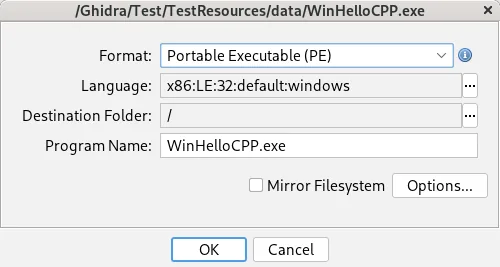
Utilisez File > New Project et choisissez Non-Shared Project pour une installation Ubuntu locale. Enregistrez le projet en dehors de ~/tools/ghidra_12.1.3_PUBLIC afin que le remplacement du dossier d'application ne supprime pas les données d'analyse. Sauvegardez le fichier .gpr et son dossier .rep associé lorsque le projet est important.
Pour mettre à jour, téléchargez la nouvelle version officielle à côté de l'ancienne, vérifiez son checksum et testez une copie des projets importants avant de supprimer l'ancienne. Ghidra ne possède pas de désinstalleur de bureau classique : fermez l'application, conservez projets et scripts, puis supprimez le dossier extrait. Examinez séparément les réglages et caches utilisateur si vous voulez repartir de zéro.
Pour l'automatisation sans interface graphique, utilisez support/analyzeHeadless depuis la même distribution vérifiée. Épinglez la version de Ghidra et celle du JDK dans les scripts ou conteneurs, écrivez les projets dans des chemins contrôlés et ne traitez pas des échantillons non fiables avec des privilèges élevés.
Questions sur l'installation de Ghidra sur Ubuntu
Faut-il sudo pour installer Ghidra sur Ubuntu ?
En général non. Utilisez sudo avec apt pour installer openjdk-21-jdk, puis extrayez le ZIP dans un dossier utilisateur et lancez ./ghidraRun sans sudo.
Peut-on installer Ghidra avec apt ou Snap ?
Ubuntu ou Snap peuvent proposer des paquets communautaires, mais leur version et leur provenance peuvent différer du projet amont. Pour la version officielle actuelle, choisissez le ZIP PUBLIC de la release NationalSecurityAgency/ghidra et vérifiez son SHA-256.
Ghidra fonctionne-t-il sur Ubuntu 24.04 ?
Un bureau Ubuntu 64 bits compatible peut exécuter la distribution officielle avec un JDK 21 64 bits compatible. Consultez la documentation actuelle et votre environnement graphique pour les problèmes propres à chaque version.
Comment installer Ghidra sur Ubuntu dans WSL2 ?
Suivez les mêmes étapes pour le JDK 21 et le ZIP officiel. WSLg ou un serveur X est nécessaire pour l'interface ; sans display, utilisez support/analyzeHeadless et vérifiez DISPLAY avant de déboguer Ghidra.
Pourquoi Ghidra indique-t-il que Java n'est pas compatible ?
Ghidra 12.1 nécessite un JDK 21 64 bits. Vérifiez java -version, javac -version, JAVA_HOME et l'architecture du JDK sélectionné. Un runtime Java 17 ou un paquet JRE seul ne répond pas à la même exigence.
Comment vérifier la version de Ghidra après l'installation ?
Vérifiez le nom du dossier extrait et celui du ZIP, puis consultez les informations de version dans l'application. Conservez le tag de release, le nom de fichier et le SHA-256 avec vos notes d'installation.
Installer Ghidra avec la procédure Ubuntu vérifiée
Utilisez le ZIP officiel Ghidra 12.1.3, JDK 21, la vérification SHA-256 et ./ghidraRun plutôt qu'un miroir ou un wrapper non vérifié.