

Antes de instalar o Ghidra no Ubuntu
O Ghidra é um software Java portátil, não um instalador DEB tradicional do Ubuntu. O projeto upstream publica um ZIP multiplataforma com a aplicação, scripts de inicialização, documentação e componentes da plataforma. Uma instalação normal significa preparar o Java, extrair o arquivo e executar o inicializador. Não é preciso copiar arquivos para /usr/bin nem iniciar a interface gráfica como root.
Use um ambiente Ubuntu compatível de 64 bits com espaço gravável para o arquivo, a aplicação extraída, caches do Java, projetos, programas importados e bancos de dados de análise. A documentação do Ghidra indica 4 GB de RAM e 1 GB de armazenamento para os binários instalados como ponto de partida; firmwares grandes e tarefas de decompilação precisam de mais. Uma instalação em ~/tools ou ~/opt costuma evitar problemas de permissão.
Analise somente softwares, firmwares ou imagens de memória que você está autorizado a examinar. Um guia de download explica a procedência e a inicialização, mas não concede permissão para fazer engenharia reversa. Mantenha cada versão do Ghidra em uma pasta separada para comparar resultados e voltar atrás sem sobrescrever a instalação anterior.
Use sudo quando o gerenciador de pacotes do Ubuntu precisar. Execute o Ghidra e crie os projetos com seu usuário normal para manter previsíveis os proprietários da configuração, dos caches e dos projetos.
Instale o JDK 21 de 64 bits no Ubuntu
O Ghidra 12.1 exige um Java 21 Runtime and Development Kit. Instale um JDK completo, e não apenas um runtime, porque o inicializador e alguns fluxos dependem de java e javac. Nas versões do Ubuntu que oferecem Java 21 nos repositórios, o nome comum do pacote é openjdk-21-jdk. Se o seu repositório não tiver o pacote, use uma distribuição confiável de JDK 21 e siga as instruções dela para Ubuntu.
Depois que o gerenciador de pacotes terminar, abra um terminal novo e confirme a versão ativa. A saída deve mostrar Java 21 e um ambiente de 64 bits. Se outro aplicativo precisar de uma versão diferente, mantenha as duas e escolha o JDK do Ghidra usando JAVA_HOME ou as ferramentas alternatives do Ubuntu. Não remova um JDK apenas porque o Ghidra precisa de um mais recente.
Se o Ghidra disser que não encontrou Java, verifique JAVA_HOME e confirme que ele aponta para a pasta do JDK, não diretamente para o executável java. Essa pasta deve conter bin com java e javac.
sudo apt update && sudo apt install openjdk-21-jdkjava -version && javac -versionBaixe o ZIP oficial do Ghidra
Abra a versão oficial Ghidra 12.1.3 e expanda Assets. Escolha ghidra_12.1.3_PUBLIC_20260817.zip. Esse é o pacote pré-compilado identificado pelo projeto. O GitHub também mostra Source code (zip) e Source code (tar.gz), mas esses arquivos são snapshots do repositório para quem pretende compilar o Ghidra a partir do código-fonte; eles não são o arquivo normal de instalação no Ubuntu.
O ZIP PUBLIC verificado tem 569.445.154 bytes, aproximadamente 543,1 MiB. Este site aponta para o recurso oficial do GitHub e não hospeda, renomeia, envolve ou recompõe o arquivo. Se o navegador salvar uma página HTML, um arquivo muito pequeno ou uma extensão de instalador inesperada, não execute. Volte à versão oficial e escolha o recurso PUBLIC.
Ao pesquisar Ghidra no Ubuntu, você pode encontrar pacotes Snap, apt ou de distribuições de segurança. Eles podem ser úteis em um ambiente controlado, mas sua versão, manutenção e patches podem ser diferentes do projeto upstream. Use o recurso oficial do GitHub quando a prioridade for o build upstream atual e um checksum que possa ser verificado diretamente.
| Recurso da versão | Usar em uma instalação normal? | O que contém |
|---|---|---|
| ghidra_12.1.3_PUBLIC_20260817.zip | Sim | Distribuição oficial multiplataforma pré-compilada |
| Source code (zip) | Não | Snapshot do repositório para compilação |
| Source code (tar.gz) | Não | Snapshot do repositório em tar.gz |
Verifique o ZIP com SHA-256
As notas da versão publicam um digest SHA-256 para o ZIP executável. Verificar o hash é útil quando o download foi interrompido, passou por um proxy ou precisa ter sua procedência registrada. A verificação detecta bytes modificados ou corrompidos; ela não torna um espelho desconhecido oficial e não substitui uma auditoria completa de segurança.
Execute sha256sum na pasta que contém o arquivo baixado e compare o valor completo com o digest oficial: 93a5d11a9ad510622acaaf908c556a7b9b764d338e78a7567f3689bf5081fd54. Se um único caractere for diferente, remova o arquivo e baixe novamente a partir da versão oficial.
sha256sum ghidra_12.1.3_PUBLIC_20260817.zipExtraia o Ghidra e execute ./ghidraRun
Crie uma pasta tools pertencente ao seu usuário, extraia todo o arquivo e preserve sua estrutura. Não inicie o Ghidra de dentro do arquivo compactado. Uma extração completa deve deixar pastas como Ghidra, Extensions, support, docs e server ao lado do script ./ghidraRun.
Execute o inicializador a partir da pasta extraída como seu usuário normal do Ubuntu. Na primeira instalação, o Java pode demorar um pouco mais para inicializar módulos e criar configurações. Quando a janela de projetos aparecer, crie um Non-Shared Project em uma pasta de projetos separada. Manter aplicação e dados separados deixa as atualizações mais seguras.
Se o shell mostrar Permission denied, verifique o modo do inicializador e adicione o bit de execução somente a esse script. Não marque recursivamente todos os arquivos da distribuição como executáveis. Se a aplicação fechar imediatamente, execute-a pelo terminal ou use o inicializador de depuração para manter o erro visível.
- 1
Criar uma pasta pessoal de ferramentas
Separe a aplicação dos projetos e evite uma instalação gráfica pertencente ao root.
mkdir -p ~/tools - 2
Extrair o ZIP completo
Preserve todas as pastas e use um destino novo para essa versão.
unzip ghidra_12.1.3_PUBLIC_20260817.zip -d ~/tools - 3
Entrar na pasta extraída
Confirme que o inicializador e support estão visíveis antes de continuar.
cd ~/tools/ghidra_12.1.3_PUBLIC - 4
Iniciar o Ghidra como usuário
Execute a aplicação de desktop sem sudo.
./ghidraRun

Solução de problemas no Ubuntu, WSL2 e desktop
Para erros como java not found ou unsupported JDK, execute java -version e javac -version novamente no mesmo terminal usado para iniciar o Ghidra. Se eles apontarem para Java 17 ou apenas para um pacote runtime, instale ou selecione um JDK 21 de 64 bits. Defina JAVA_HOME para a pasta do JDK, e não para /usr/bin/java, que é apenas um link de inicialização.
O WSL2 pode executar o Ghidra, mas a experiência depende de o Windows fornecer um caminho gráfico como WSLg ou um servidor X. Um shell Linux sem display ainda pode usar support/analyzeHeadless para trabalhos em lote, enquanto a janela de projetos precisa de uma tela funcional. Confira echo $DISPLAY e a configuração WSLg/X antes de considerar uma janela em branco como falha de instalação.
No Wayland, em desktops remotos ou em gerenciadores de janelas que não fazem reparenting, o Java pode precisar da propriedade de inicialização documentada pelo Ghidra. Altere uma variável por vez, mantenha uma cópia de support/launch.properties e registre o erro do terminal. Para erros de permissão, mova a aplicação para um sistema de arquivos executável pertencente ao seu usuário em vez de executá-la como root.
| Sintoma | Causa provável | Primeira ação |
|---|---|---|
| java ou javac não encontrados | JDK ausente em PATH/JAVA_HOME | Instalar JDK 21 e abrir um terminal novo |
| Permission denied | Modo do inicializador ou sistema noexec | Usar chmod +x ghidraRun ou mover a pasta |
| Janela WSL2 em branco | Sem display WSLg/X ou problema de janela Java | Verificar DISPLAY e as propriedades oficiais |
| Fechamento imediato | Erro oculto pelo inicializador gráfico | Executar pelo terminal ou support/ghidraDebug |
| Arquivo baixado incorreto | Source code, HTML ou download parcial | Escolher PUBLIC e verificar SHA-256 |
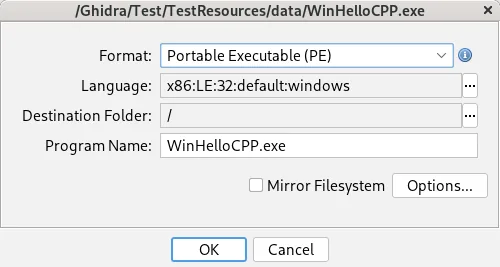
Crie o primeiro projeto e atualize com segurança
Use File > New Project e escolha Non-Shared Project para uma instalação local no Ubuntu. Salve o projeto fora de ~/tools/ghidra_12.1.3_PUBLIC para que substituir a pasta da aplicação não remova os dados de análise. Faça backup do arquivo .gpr e da pasta .rep correspondente quando o projeto for importante.
Para atualizar, baixe a nova versão oficial ao lado da pasta antiga, verifique o checksum e teste uma cópia dos projetos importantes antes de remover a versão anterior. O Ghidra não usa um desinstalador de desktop tradicional: feche a aplicação, preserve projetos e scripts e remova a pasta extraída. Revise configurações e caches do usuário separadamente se quiser uma redefinição completa.
Se você precisa de automação em vez da interface gráfica, use support/analyzeHeadless a partir da mesma distribuição verificada. Fixe a versão do Ghidra e do JDK em scripts ou contêineres, grave projetos em caminhos controlados e não processe amostras não confiáveis com privilégios elevados.
Perguntas sobre instalar o Ghidra no Ubuntu
Preciso de sudo para instalar o Ghidra no Ubuntu?
Normalmente não. Use sudo com apt para instalar openjdk-21-jdk e depois extraia o ZIP em uma pasta do seu usuário. Execute ./ghidraRun sem sudo.
Posso instalar o Ghidra com apt ou Snap?
O Ubuntu ou o Snap podem oferecer pacotes da comunidade, mas versão e procedência podem ser diferentes das do projeto upstream. Para o build oficial atual, escolha o ZIP PUBLIC da release NationalSecurityAgency/ghidra e verifique o SHA-256.
O Ghidra funciona no Ubuntu 24.04?
Um desktop Ubuntu compatível de 64 bits pode executar a distribuição oficial com um JDK 21 de 64 bits compatível. Consulte a documentação atual e o seu ambiente gráfico para problemas específicos da versão.
Como instalar o Ghidra no Ubuntu dentro do WSL2?
Use os mesmos passos do JDK 21 e do ZIP oficial. WSLg ou um servidor X é necessário para a interface; sem display, use support/analyzeHeadless e verifique DISPLAY antes de depurar o Ghidra.
Por que o Ghidra diz que o Java não é compatível?
O Ghidra 12.1 precisa de um JDK 21 de 64 bits. Confira java -version, javac -version, JAVA_HOME e a arquitetura do JDK selecionado. Um runtime Java 17 ou um pacote apenas JRE não atende ao mesmo requisito.
Como verificar a versão do Ghidra depois da instalação?
Confira o nome da pasta extraída e o nome do ZIP e depois veja a informação de versão dentro da aplicação. Guarde a tag da release, o nome do arquivo e o SHA-256 com as notas de instalação.
Instale o Ghidra com o procedimento verificado para Ubuntu
Use o ZIP oficial do Ghidra 12.1.3, JDK 21, verificação SHA-256 e ./ghidraRun em vez de um espelho ou wrapper não verificado.