

Plugin, extension ou script ? Choisissez le bon parcours
Les mots plugin, extension et script sont souvent employés comme des synonymes, mais ils ne demandent pas toujours le même mode d'installation. Un script est généralement un fichier Java ou Python exécuté depuis Script Manager. Une extension est un module empaqueté qui peut ajouter des outils, des analyseurs, une interface ou d'autres fonctions à l'installation Ghidra. GhidraDev est l'outil de développement qui sert à construire et tester des extensions ; ce n'est pas une boutique générale de plugins.
Si votre objectif est une action ponctuelle, comme renommer des fonctions, exporter un rapport ou rechercher un programme, commencez par le guide de Ghidra Script Manager. Si le téléchargement est un module empaqueté avec des notes de version ou une déclaration de compatibilité, utilisez le parcours d'extension ci-dessous. Pour exécuter Python comme CPython natif en dehors de l'environnement de l'application, consultez le guide PyGhidra.
Ghidra peut charger du code tiers avec le même accès local que celui dont dispose l'application. Gardez les extensions inconnues à l'écart des projets sensibles, des identifiants et des machines de production tant que leur source, leur version et leur comportement ne sont pas compris.
| Ce que vous avez | Travail habituel | Étape suivante |
|---|---|---|
| Script Java ou Python | Une action d'analyse répétable | Ouvrir Script Manager et l'inspecter |
| Extension empaquetée | Un nouvel outil, analyseur ou module d'interface | Vérifier la version, puis utiliser File > Install Extensions... |
| Projet GhidraDev | Développer ou reconstruire une extension | Suivre le parcours officiel avec le tag source correspondant |
| Archive de code source | Lire ou compiler le code du projet | Ne pas la traiter comme un paquet de plugin prêt à l'emploi |
Vérifier la source et la version du plugin
Commencez par le dépôt du projet de l'extension, et non par une page de téléchargement qui l'aurait reconditionnée. Vérifiez le propriétaire, le tag de version, le README, la licence, les versions Ghidra prises en charge, les exigences Java, les remarques concernant le système d'exploitation et l'historique des problèmes. Un dépôt peut contenir le code source tandis que sa page Releases propose l'artefact empaqueté ; il s'agit de deux téléchargements différents.
La vérification actuelle du site utilise Ghidra 12.1.3, publiée le 18 août 2026, avec un environnement JDK 21 64 bits. Cette version sert de référence de test, mais ne garantit pas que chaque extension tierce la prenne déjà en charge. Si une extension vise une ancienne API Ghidra, conservez un dossier Ghidra plus ancien à côté de la version actuelle et testez-la là-bas au lieu d'affaiblir l'installation actuelle. Consultez le guide des versions Ghidra pour l'historique et les précautions de mise à niveau.

Installer une extension Ghidra étape par étape
Utilisez une installation Ghidra propre et accessible en écriture pour le premier test. N'extrayez pas une extension dans un dossier choisi au hasard en supposant que Ghidra la trouvera. Suivez le README du paquet lorsqu'il ajoute une dépendance ou une étape propre à une version, puis utilisez la commande d'installation des extensions de Ghidra lorsque le paquet est compatible avec ce parcours.
- 1
Sauvegarder le projet de test
Fermez Ghidra et copiez les données du projet avant toute installation. Pour le premier lancement, utilisez un échantillon temporaire ou un binaire de formation que vous êtes autorisé à analyser.
Project.gpr + Project.rep/ - 2
Inspecter le paquet
Confirmez le dépôt, le tag de version, le checksum lorsqu'il est publié, la version Ghidra prise en charge, l'exigence Java et le fait que le fichier est bien une extension empaquetée, et non un ZIP de code source.
README + Releases + notes de compatibilité - 3
Ouvrir l'installateur d'extensions
Démarrez la version Ghidra vérifiée, choisissez File > Install Extensions... et sélectionnez le paquet selon son format documenté. Ne renommez pas les fichiers pour faire passer une archive incompatible pour une archive prise en charge.
File > Install Extensions... - 4
Redémarrer et confirmer
Redémarrez Ghidra si nécessaire. Vérifiez le nouvel outil, analyseur, menu ou fournisseur dans le projet temporaire et consultez le journal de l'application si l'élément attendu manque.
Redémarrer > ouvrir le projet de test
- N'installez pas dans l'ancien dossier de l'application lorsque vous comparez la compatibilité.
- N'exécutez pas un installateur tiers simplement parce qu'il affirme installer un plugin Ghidra.
- Conservez l'archive originale et l'URL de la version pour pouvoir reproduire ou retirer le test.
Activer l'extension et tester une petite tâche
Une copie réussie ne prouve pas qu'une extension est utilisable. Ouvrez l'outil ou l'analyseur ajouté, exécutez la plus petite tâche significative et comparez le résultat avec une vue Ghidra intégrée comme Listing, CodeBrowser ou Decompiler. Notez la version de Ghidra, la version du JDK, la version de l'extension, le hash d'entrée et les options qui peuvent modifier le résultat.
Séparez l'exécution de scripts du test d'extensions. Le guide de recherche Ghidra et le guide Decompiler montrent comment vérifier les résultats avec des vues natives plutôt que de faire confiance à une seule sortie automatisée. N'analysez que des fichiers que vous êtes autorisé à examiner.
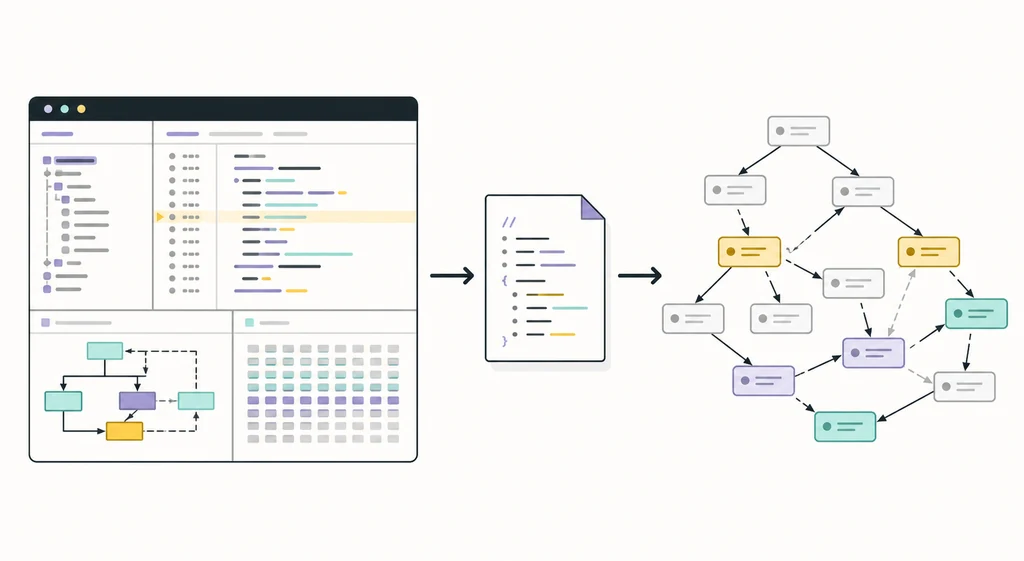
Pourquoi un plugin Ghidra cesse de fonctionner après une mise à jour
Les extensions compilées peuvent dépendre d'API Ghidra, de noms de classes, de services d'outils, de bibliothèques natives ou d'un comportement Java précis. Une nouvelle version de Ghidra peut modifier l'une de ces limites même si la fonction visible de l'extension paraît simple. Lisez les notes de version de l'extension avant de mettre à niveau et gardez une installation parallèle lorsqu'un projet dépend d'une version figée.
Le diagramme ci-dessous est une illustration conceptuelle éditoriale, pas une capture d'écran de Ghidra. L'ordre important se trouve dans le texte voisin : provenance de la source, installation, puis test de compatibilité.

Résoudre les problèmes courants des plugins et extensions Ghidra
Lorsqu'une extension échoue, conservez le texte de l'erreur et annulez uniquement la plus petite modification. Ne supprimez pas les données du projet et ne remplacez pas l'installation actuelle de Ghidra par une version inconnue pour faire disparaître le message. Le guide d'installation couvre les problèmes de JDK et de démarrage ; utilisez les vérifications suivantes pour les échecs propres aux extensions.
- Relevez la version de Ghidra depuis la page de version et la sortie Java avec
java -version. - Testez une seule extension à la fois afin que la cause d'un échec soit claire.
- Supprimez ou mettez en quarantaine un paquet que vous ne pouvez pas identifier ; ne le laissez pas activé sur un poste sensible.
| Symptôme | Cause probable | Réponse la plus sûre |
|---|---|---|
| Le paquet n'apparaît pas | Mauvais format, dossier imbriqué ou version non prise en charge | Relire le README et sélectionner l'artefact d'extension publié |
| L'outil est installé mais absent | Redémarrage, configuration de l'outil ou visibilité du fournisseur | Redémarrer Ghidra, vérifier la configuration et tester un projet vierge |
| NoClassDefFoundError ou erreur d'API | Compilation contre une autre API Ghidra ou un autre environnement Java | Utiliser une version compatible ou reconstruire depuis le tag source correspondant |
| Ghidra devient instable | Défaut de l'extension, auxiliaire natif ou module en conflit | Fermer Ghidra, restaurer l'installation propre et signaler le couple de versions exact |
| Cela fonctionne seulement avec une ancienne version | L'extension n'est pas encore adaptée à l'API actuelle | Isoler l'ancienne version et noter la chaîne d'outils figée |
GhidraDev sert à construire des extensions, pas à parcourir une boutique de plugins
GhidraDev est le parcours officiel pour créer ou reconstruire des modules Ghidra dans un environnement fondé sur Eclipse. Il est utile lorsqu'une extension tierce n'a pas de paquet compatible, lorsque vous devez examiner des changements du code source ou lorsqu'une équipe doit compiler avec un tag Ghidra enregistré. Cela demande plus de travail que l'installation d'un paquet publié et ne doit pas être présenté comme un gestionnaire de plugins pour débutants.
Si vous avez seulement besoin d'automatisation, comparez le flux PyGhidra et le tutoriel débutant avant d'ajouter un environnement de développement. Une compilation reproductible d'extension doit enregistrer le commit source, le tag Ghidra, le JDK, la configuration Gradle ou Eclipse, le système d'exploitation et le hash de l'artefact produit.
Une liste de plugins tiers peut aider à découvrir des projets, mais le dépôt du projet et les notes de version restent les preuves nécessaires pour l'installation et la compatibilité. Cette page ne recommande pas une extension particulière.
FAQ sur les plugins et extensions Ghidra
Un plugin Ghidra est-il la même chose qu'un script ?
Non. Un script Java ou Python s'exécute généralement depuis Script Manager pour une tâche ciblée. Une extension empaquetée peut ajouter des outils, des analyseurs ou une interface et suit ses propres règles d'installation et de compatibilité.
Comment installer une extension Ghidra ?
Vérifiez d'abord le dépôt et la version, sauvegardez un projet de test, puis démarrez la version Ghidra vérifiée et utilisez File > Install Extensions... lorsque la documentation du paquet prend ce parcours en charge. Redémarrez et testez la nouvelle fonction sur un échantillon autorisé.
Puis-je installer n'importe quel ZIP GitHub comme plugin Ghidra ?
Non. Un dépôt GitHub peut publier des archives source, des artefacts de version, des exemples et des fichiers sans rapport. Utilisez le paquet documenté par le projet, vérifiez ses exigences Ghidra et Java et ne renommez pas une archive incompatible.
Pourquoi mon extension a-t-elle cessé de fonctionner après une mise à jour de Ghidra ?
L'extension peut dépendre d'une API Ghidra, d'un service, d'un auxiliaire natif ou d'un environnement Java qui a changé. Cherchez une version compatible ou reconstruisez-la avec le nouveau tag source ; gardez l'ancienne installation séparée jusqu'à la fin des tests.
Cette page recommande-t-elle un plugin tiers précis ?
Non. Elle explique comment évaluer et tester les plugins sans considérer une liste comme une recommandation. Pour l'extension choisie, utilisez le dépôt du projet, les notes de version, la licence et les preuves de compatibilité.
Commencez avec une installation Ghidra vérifiée
Téléchargez le ZIP officiel actuel de Ghidra 12.1.3, gardez votre projet de test séparé et ajoutez une extension vérifiée à la fois.