

Plugin, extensão ou script? Escolha o fluxo correto
É comum usar plugin, extensão e script como se fossem a mesma coisa, mas eles nem sempre exigem o mesmo caminho de instalação. Um script costuma ser um arquivo Java ou Python executado pelo Script Manager. Uma extensão é um módulo empacotado que pode adicionar ferramentas, analisadores, interface ou outros recursos à instalação do Ghidra. O GhidraDev é uma ferramenta de desenvolvimento para criar e testar extensões; não é uma loja geral de plugins.
Se o objetivo for uma ação pontual, como renomear funções, exportar um relatório ou pesquisar um programa, comece pelo guia do Ghidra Script Manager. Se o download for um complemento empacotado com notas de versão ou uma declaração de compatibilidade, use o fluxo de extensões abaixo. Para executar Python como CPython nativo fora do ambiente da aplicação, consulte o guia do PyGhidra.
O Ghidra pode carregar código de terceiros com o mesmo acesso local disponível para a aplicação. Mantenha extensões desconhecidas longe de projetos sensíveis, credenciais e máquinas de produção até entender a origem, a versão e o comportamento delas.
| O que você tem | Tarefa comum | Próximo passo |
|---|---|---|
| Script Java ou Python | Uma ação de análise repetível | Abrir o Script Manager e inspecionar primeiro |
| Extensão empacotada | Uma nova ferramenta, analisador ou módulo de interface | Verificar a versão e usar File > Install Extensions... |
| Projeto GhidraDev | Desenvolver ou reconstruir uma extensão | Usar o fluxo oficial e a tag de código-fonte correspondente |
| Arquivo de código-fonte | Ler ou compilar o código do projeto | Não tratar como pacote de plugin pronto para uso |
Verifique a origem e a versão do plugin
Comece pelo repositório do projeto da extensão, não por uma página de download que tenha reempacotado o arquivo. Confira o proprietário, a tag de versão, o README, a licença, as versões compatíveis do Ghidra, os requisitos de Java, as observações sobre o sistema operacional e o histórico de issues. Um repositório pode conter o código-fonte enquanto a página Releases oferece o artefato empacotado; são downloads diferentes.
A verificação atual do site usa o Ghidra 12.1.3, publicado em 18 de agosto de 2026, com um ambiente JDK 21 de 64 bits. Esse limite serve para testes, mas não significa que toda extensão de terceiros já seja compatível. Se uma extensão indicar uma API antiga do Ghidra, mantenha uma pasta de uma versão anterior ao lado da atual e faça o teste nela, em vez de alterar a instalação atual. Consulte o guia de versões do Ghidra para ver o histórico e os cuidados de atualização.

Instale uma extensão do Ghidra passo a passo
Use uma instalação limpa e gravável do Ghidra no primeiro teste. Não extraia uma extensão em uma pasta aleatória esperando que o Ghidra a encontre. Siga o README do pacote quando ele indicar um pré-requisito ou uma etapa específica de versão e use o instalador de extensões do próprio Ghidra quando o pacote for compatível com esse fluxo.
- 1
Faça backup do projeto de teste
Feche o Ghidra e copie os dados do projeto antes de instalar qualquer coisa. Use uma amostra descartável ou um binário de treinamento autorizado no primeiro início.
Project.gpr + Project.rep/ - 2
Inspecione o pacote
Confirme o repositório, a tag de versão, o checksum quando publicado, a versão compatível do Ghidra, o requisito de Java e se o arquivo é uma extensão empacotada, não um ZIP de código-fonte.
README + Releases + notas de compatibilidade - 3
Abra o instalador de extensões
Inicie a versão verificada do Ghidra, escolha File > Install Extensions... e selecione o pacote conforme o formato documentado. Não renomeie arquivos para fazer um arquivo incompatível parecer suportado.
File > Install Extensions... - 4
Reinicie e confirme
Reinicie o Ghidra se solicitado. Confira a nova ferramenta, o analisador, o menu ou o provider no projeto descartável e leia o log da aplicação se a entrada esperada não aparecer.
Reiniciar > abrir projeto de teste
- Não instale na pasta antiga da aplicação quando estiver comparando compatibilidade.
- Não execute um instalador de terceiros apenas porque ele afirma instalar um plugin do Ghidra.
- Guarde o arquivo original e a URL da versão para poder reproduzir ou remover o teste.
Ative a extensão e teste uma tarefa pequena
Uma cópia concluída não prova que uma extensão seja utilizável. Abra a ferramenta ou o analisador que ela adicionou, execute a menor tarefa significativa e compare o resultado com uma visualização nativa do Ghidra, como Listing, CodeBrowser ou Decompiler. Registre a versão do Ghidra, o build do JDK, o release da extensão, o hash de entrada e as opções que afetam o resultado.
Mantenha a execução de scripts e o teste de extensões separados. O guia de pesquisa do Ghidra e o guia do Decompiler mostram como validar descobertas em visualizações nativas em vez de confiar em uma única saída automatizada. Analise somente arquivos que você tenha autorização para inspecionar.
Por que um plugin do Ghidra para de funcionar após uma atualização
Extensões compiladas podem depender de APIs do Ghidra, nomes de classes, serviços de ferramentas, bibliotecas nativas ou um comportamento específico do Java. Uma nova versão do Ghidra pode mudar um desses limites mesmo quando o recurso visível da extensão parece simples. Leia as notas de versão da extensão antes de atualizar e mantenha uma instalação paralela quando um projeto depender de uma versão fixada.
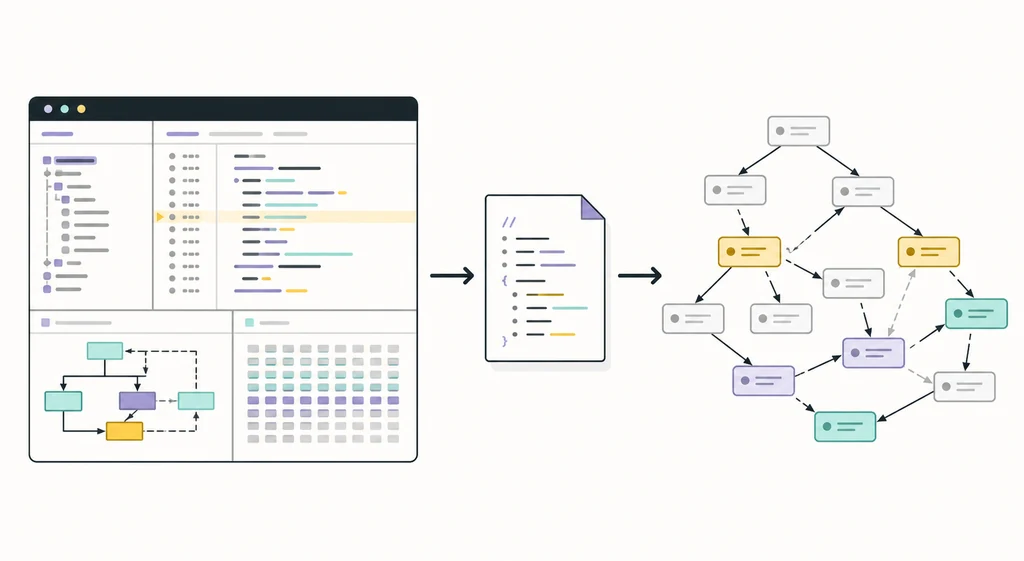
O diagrama abaixo é uma ilustração conceitual editorial, não uma captura de tela do Ghidra. A decisão importante está no texto ao redor: primeiro a origem, depois a instalação e, por fim, o teste de compatibilidade.

Resolva problemas comuns de plugins e extensões do Ghidra
Quando uma extensão falhar, preserve o texto do erro e desfaça apenas a menor alteração. Não apague dados do projeto nem substitua a instalação atual do Ghidra por um build desconhecido apenas para fazer a mensagem desaparecer. O guia de instalação cobre problemas de JDK e inicialização; use as verificações abaixo para falhas específicas de extensões.
- Registre a versão do Ghidra na página de releases e a saída do Java com
java -version. - Teste uma extensão por vez para que a causa da falha fique clara.
- Remova ou coloque em quarentena um pacote que você não consiga identificar; não o mantenha ativado em uma estação de trabalho sensível.
| Sintoma | Causa provável | Resposta mais segura |
|---|---|---|
| O pacote não aparece | Formato de arquivo errado, pasta aninhada ou release incompatível | Leia o README novamente e selecione o recurso de extensão publicado |
| A ferramenta está instalada, mas não aparece | Reinicialização, configuração da ferramenta ou visibilidade do provider | Reinicie o Ghidra, confira a configuração e teste um projeto novo |
| NoClassDefFoundError ou erro de API | Compilação feita contra outra API do Ghidra ou outro ambiente Java | Use um release compatível ou recompile a partir da tag de código correspondente |
| O Ghidra fica instável | Defeito da extensão, auxiliar nativo ou módulo em conflito | Feche o Ghidra, restaure a instalação limpa e relate o par exato de versões |
| Funciona somente em uma versão antiga | A extensão ainda não foi adaptada à API atual | Isole a versão antiga e registre o toolchain fixado |
O GhidraDev serve para criar extensões, não para navegar em uma loja de plugins
O GhidraDev é o caminho oficial de desenvolvimento para criar ou reconstruir módulos do Ghidra em um ambiente baseado no Eclipse. Ele é útil quando uma extensão de terceiros não tem um pacote compatível, quando você precisa inspecionar mudanças no código-fonte ou quando uma equipe precisa compilar com base em uma tag registrada do Ghidra. É mais trabalhoso do que instalar um pacote publicado e não deve ser apresentado como um gerenciador de plugins para iniciantes.
Se você precisa apenas de automação, compare o fluxo do PyGhidra e o tutorial para iniciantes antes de adicionar um ambiente de desenvolvimento. Um build reproduzível de extensão deve registrar o commit do código-fonte, a tag do Ghidra, o JDK, a configuração do Gradle ou Eclipse, o sistema operacional e o hash do artefato gerado.
Uma lista de plugins de terceiros pode ajudar a descobrir projetos, mas o repositório do projeto e as notas de versão continuam sendo as evidências para instalação e compatibilidade. Esta página não recomenda uma extensão específica.
Perguntas frequentes sobre plugins e extensões do Ghidra
Um plugin do Ghidra é a mesma coisa que um script?
Não. Um script Java ou Python normalmente é executado pelo Script Manager para uma tarefa específica. Uma extensão empacotada pode adicionar ferramentas, analisadores ou interface e segue regras próprias de instalação e compatibilidade.
Como instalo uma extensão do Ghidra?
Verifique primeiro o repositório e o release, faça backup de um projeto de teste, inicie o build verificado do Ghidra e use File > Install Extensions... quando a documentação do pacote aceitar esse fluxo. Reinicie e teste o novo recurso em uma amostra autorizada.
Posso instalar qualquer ZIP do GitHub como plugin do Ghidra?
Não. Um repositório do GitHub pode publicar arquivos de código-fonte, artefatos de release, exemplos e arquivos sem relação. Use o pacote documentado pelo projeto, confira os requisitos de Ghidra e Java e não renomeie um arquivo incompatível.
Por que minha extensão parou de funcionar depois que atualizei o Ghidra?
A extensão pode depender de uma API, serviço, auxiliar nativo ou ambiente Java do Ghidra que mudou. Procure um release compatível ou recompile com a nova tag do código-fonte; mantenha a instalação antiga separada até concluir os testes.
Esta página recomenda algum plugin de terceiros específico?
Não. Ela explica como avaliar e testar plugins sem tratar uma lista como recomendação. Use o repositório do projeto, as notas de versão, a licença e as evidências de compatibilidade para escolher a extensão.
Comece com uma instalação verificada do Ghidra
Baixe o ZIP oficial atual do Ghidra 12.1.3, mantenha o projeto de teste separado e adicione uma extensão verificada por vez.