

¿Plugin, extensión o script? Elige el flujo correcto
A menudo se usan plugin, extensión y script como si fueran lo mismo, pero no siempre requieren el mismo método de instalación. Un script suele ser un archivo Java o Python que se ejecuta desde Script Manager. Una extensión es un módulo empaquetado que puede añadir herramientas, analizadores, interfaz u otras capacidades a la instalación de Ghidra. GhidraDev es una herramienta de desarrollo para construir y probar extensiones; no es un marketplace general de plugins.
Si solo necesitas una acción puntual, como cambiar nombres de funciones, exportar un informe o buscar un programa, empieza con la guía de Ghidra Script Manager. Si la descarga es un complemento empaquetado con notas de versión o una declaración de compatibilidad, usa el flujo de extensiones que aparece abajo. Para Python que deba ejecutarse como CPython nativo fuera del entorno de la aplicación, consulta la guía de PyGhidra.
Ghidra puede cargar código de terceros con el mismo acceso local disponible para la aplicación. Mantén las extensiones desconocidas alejadas de proyectos sensibles, credenciales y equipos de producción hasta comprender su fuente, versión y comportamiento.
| Lo que tienes | Trabajo habitual | Siguiente paso recomendado |
|---|---|---|
| Script Java o Python | Una acción de análisis repetible | Abrir Script Manager e inspeccionarlo primero |
| Extensión empaquetada | Una herramienta, analizador o módulo de interfaz | Verificar la versión y usar File > Install Extensions... |
| Proyecto GhidraDev | Desarrollar o reconstruir una extensión | Usar el flujo oficial y la etiqueta de código fuente correspondiente |
| Archivo de código fuente | Leer o compilar el código del proyecto | No tratarlo como un paquete de plugin listo para usar |
Verifica la fuente y la versión del plugin
Empieza por el repositorio del proyecto de la extensión, no por una página de descarga que la haya vuelto a empaquetar. Comprueba el propietario, la etiqueta de versión, el README, la licencia, las versiones de Ghidra compatibles, los requisitos de Java, las notas del sistema operativo y el historial de incidencias. Un repositorio puede contener el código fuente mientras que su página Releases contiene el artefacto empaquetado; no son la misma descarga.
La verificación actual del sitio usa Ghidra 12.1.3, publicada el 18 de agosto de 2026, con un entorno JDK 21 de 64 bits. Ese límite sirve para probar, pero no garantiza que toda extensión de terceros ya sea compatible. Si una extensión indica que apunta a una API antigua de Ghidra, conserva una carpeta de Ghidra anterior junto a la actual y pruébala allí en vez de debilitar la instalación actual. Consulta la guía de versiones de Ghidra para revisar el historial y las precauciones de actualización.

Instala una extensión de Ghidra paso a paso
Usa una instalación de Ghidra limpia y con permisos de escritura para la primera prueba. No extraigas una extensión en una carpeta aleatoria pensando que Ghidra la descubrirá. Sigue el README del paquete cuando añada un requisito previo o un paso específico de versión y utiliza el comando de instalación de extensiones de Ghidra cuando el paquete sea compatible con ese flujo.
- 1
Haz una copia del proyecto de prueba
Cierra Ghidra y copia los datos del proyecto antes de instalar nada. Usa una muestra desechable o un binario de formación autorizado para el primer inicio.
Project.gpr + Project.rep/ - 2
Inspecciona el paquete
Confirma el repositorio, la etiqueta de versión, el checksum si está publicado, la versión compatible de Ghidra, el requisito de Java y que el archivo sea una extensión empaquetada, no un ZIP de código fuente.
README + Releases + notas de compatibilidad - 3
Abre el instalador de extensiones
Inicia la compilación verificada de Ghidra, elige File > Install Extensions... y selecciona el paquete según su formato documentado. No cambies el nombre de los archivos para hacer que un archivo incompatible parezca válido.
File > Install Extensions... - 4
Reinicia y confirma
Reinicia Ghidra si lo solicita. Comprueba la nueva herramienta, analizador, menú o proveedor en el proyecto desechable y revisa el registro de la aplicación si falta la entrada esperada.
Reiniciar > abrir proyecto de prueba
- No instales en la carpeta antigua de la aplicación cuando estés comparando compatibilidad.
- No ejecutes un instalador de terceros solo porque diga que instala un plugin de Ghidra.
- Conserva el archivo original y la URL de la versión para poder reproducir o retirar la prueba.
Activa la extensión y prueba una tarea pequeña
Una copia correcta no demuestra que una extensión sea utilizable. Abre la herramienta o el analizador que añade, ejecuta la tarea significativa más pequeña y compara el resultado con una vista integrada de Ghidra, como Listing, CodeBrowser o Decompiler. Registra la versión de Ghidra, la compilación de JDK, la versión de la extensión, el hash de entrada y las opciones que puedan afectar al resultado.
Mantén separados la ejecución de scripts y la prueba de extensiones. La guía de búsqueda de Ghidra y la guía de Decompiler muestran cómo validar los hallazgos con vistas nativas en lugar de confiar en una única salida automatizada. Analiza únicamente archivos que tengas autorización para inspeccionar.
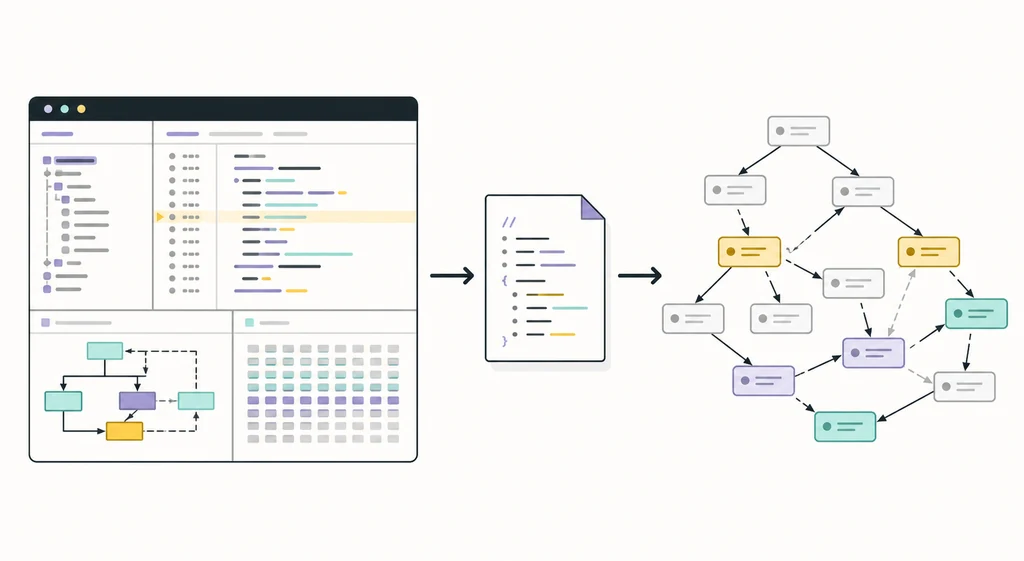
Por qué un plugin de Ghidra deja de funcionar después de una actualización
Las extensiones compiladas pueden depender de APIs de Ghidra, nombres de clases, servicios de herramientas, bibliotecas nativas o un comportamiento concreto de Java. Una versión nueva de Ghidra puede cambiar uno de esos límites aunque la función visible de la extensión parezca sencilla. Lee las notas de versión de la extensión antes de actualizar y conserva una instalación paralela cuando un proyecto dependa de una versión fijada.
El diagrama siguiente es una ilustración conceptual editorial, no una captura de Ghidra. La decisión importante está en el texto que lo acompaña: primero la procedencia, después la instalación y por último la prueba de compatibilidad.

Soluciona problemas habituales de plugins y extensiones de Ghidra
Cuando una extensión falla, conserva el texto del error y deshaz solo el cambio más pequeño posible. No borres datos del proyecto ni sustituyas la instalación actual de Ghidra por una compilación desconocida solo para ocultar el mensaje. La guía de instalación cubre problemas de JDK y arranque; usa estas comprobaciones para los fallos específicos de extensiones.
- Captura la versión de Ghidra desde la página de versiones y la salida de Java con
java -version. - Prueba una extensión cada vez para que el fallo tenga una causa clara.
- Retira o aísla un paquete que no puedas identificar; no lo mantengas activo en una estación de trabajo sensible.
| Síntoma | Causa probable | Respuesta más segura |
|---|---|---|
| El paquete no aparece en la lista | Tipo de archivo incorrecto, carpeta anidada o versión no compatible | Vuelve a leer el README y selecciona el recurso de extensión publicado |
| La herramienta está instalada pero no aparece | Falta reiniciar, configuración de la herramienta o visibilidad del proveedor | Reinicia Ghidra, revisa la configuración y prueba un proyecto nuevo |
| NoClassDefFoundError o error de API | Compilación contra otra API de Ghidra o entorno Java | Usa una versión compatible o recompila desde la etiqueta de código correspondiente |
| Ghidra se vuelve inestable | Defecto de la extensión, auxiliar nativo o módulo en conflicto | Cierra Ghidra, restaura la instalación limpia e informa del par exacto de versiones |
| Solo funciona en una versión antigua | La extensión todavía no se ha adaptado a la API actual | Aísla la versión anterior y registra el toolchain fijado |
GhidraDev sirve para construir extensiones, no para navegar una tienda de plugins
GhidraDev es el flujo oficial de desarrollo para crear o reconstruir módulos de Ghidra en un entorno basado en Eclipse. Es útil cuando una extensión de terceros no tiene un paquete compatible, cuando necesitas revisar cambios del código fuente o cuando un equipo debe compilar contra una etiqueta de Ghidra registrada. Requiere más trabajo que instalar un paquete publicado y no debe presentarse como un gestor de plugins para principiantes.
Si solo necesitas automatización, compara el flujo de PyGhidra y el tutorial para principiantes antes de añadir un entorno de desarrollo. Una compilación reproducible de una extensión debe registrar el commit del código fuente, la etiqueta de Ghidra, el JDK, la configuración de Gradle o Eclipse, el sistema operativo y el hash del artefacto generado.
Una lista de plugins de terceros puede ayudarte a descubrir proyectos, pero el repositorio y las notas de versión siguen siendo la evidencia para instalar y comprobar la compatibilidad. Esta página no recomienda una extensión concreta.
Preguntas frecuentes sobre plugins y extensiones de Ghidra
¿Un plugin de Ghidra es lo mismo que un script?
No. Un script Java o Python suele ejecutarse desde Script Manager para una tarea concreta. Una extensión empaquetada puede añadir herramientas, analizadores o interfaz y tiene sus propias reglas de instalación y compatibilidad.
¿Cómo instalo una extensión de Ghidra?
Verifica primero el repositorio y la versión, haz una copia de un proyecto de prueba, inicia la compilación verificada de Ghidra y usa File > Install Extensions... cuando la documentación del paquete admita ese flujo. Reinicia y prueba la nueva capacidad con una muestra autorizada.
¿Puedo instalar cualquier ZIP de GitHub como plugin de Ghidra?
No. Un repositorio de GitHub puede publicar archivos de código fuente, recursos de versión, ejemplos y archivos sin relación. Usa el paquete documentado por el proyecto, comprueba sus requisitos de Ghidra y Java y no cambies el nombre de un archivo incompatible.
¿Por qué mi extensión dejó de funcionar después de actualizar Ghidra?
La extensión puede depender de una API de Ghidra, un servicio, un auxiliar nativo o un entorno Java que haya cambiado. Busca una versión compatible o recompílala con la nueva etiqueta de código; conserva separada la instalación anterior hasta terminar las pruebas.
¿Esta página recomienda un plugin de terceros concreto?
No. Explica cómo evaluar y probar plugins sin tratar un directorio como una recomendación. Usa el repositorio del proyecto, sus notas de versión, licencia y pruebas de compatibilidad para elegir una extensión.
Empieza con una instalación verificada de Ghidra
Descarga el ZIP oficial actual de Ghidra 12.1.3, mantén separado el proyecto de prueba y añade una extensión verificada cada vez.