

Plugin, estensione o script? Scegli il flusso corretto
Le parole plugin, estensione e script vengono spesso usate come sinonimi, ma non richiedono sempre lo stesso percorso di installazione. Uno script è normalmente un file Java o Python eseguito da Script Manager. Un'estensione è un modulo impacchettato che può aggiungere strumenti, analizzatori, interfacce o altre funzioni all'installazione di Ghidra. GhidraDev è uno strumento per sviluppare e testare estensioni; non è un marketplace generale di plugin.
Se ti serve un'azione singola, come rinominare funzioni, esportare un report o cercare un programma, inizia dalla guida a Ghidra Script Manager. Se il download è un componente impacchettato con note di versione o indicazioni di compatibilità, usa il flusso delle estensioni qui sotto. Per eseguire Python come CPython nativo fuori dall'ambiente dell'applicazione, consulta la guida PyGhidra.
Ghidra può caricare codice di terze parti con lo stesso accesso locale disponibile per l'applicazione. Tieni le estensioni sconosciute lontane da progetti sensibili, credenziali e macchine di produzione finché non ne conosci origine, release e comportamento.
| Cosa hai | Attività tipica | Prossimo passo |
|---|---|---|
| Script Java o Python | Un'azione di analisi ripetibile | Aprire Script Manager e controllarlo |
| Estensione impacchettata | Un nuovo strumento, analizzatore o modulo UI | Verificare la release e usare File > Install Extensions... |
| Progetto GhidraDev | Sviluppare o ricostruire un'estensione | Usare il flusso ufficiale e il tag del sorgente corrispondente |
| Archivio del codice sorgente | Leggere o compilare il codice del progetto | Non trattarlo come un pacchetto plugin pronto all'uso |
Verifica la fonte e la release del plugin
Inizia dal repository del progetto dell'estensione, non da una pagina che ha riconfezionato il download. Controlla proprietario, tag della release, README, licenza, versioni di Ghidra supportate, requisiti Java, note sul sistema operativo e cronologia delle issue. Un repository può contenere il codice sorgente mentre la pagina Releases offre l'artefatto impacchettato: sono download diversi.
La verifica attuale del sito usa Ghidra 12.1.3, pubblicata il 18 agosto 2026, con un ambiente JDK 21 a 64 bit. Questo limite serve per i test, ma non garantisce che ogni estensione di terze parti la supporti già. Se un'estensione è destinata a una vecchia API di Ghidra, conserva una cartella Ghidra precedente accanto a quella attuale e testala lì invece di modificare l'installazione corrente. Consulta la guida alle release di Ghidra per la cronologia e le precauzioni di aggiornamento.

Installa un'estensione Ghidra passo dopo passo
Per il primo test usa un'installazione Ghidra pulita e scrivibile. Non estrarre un'estensione in una cartella casuale pensando che Ghidra la troverà. Segui il README del pacchetto quando indica un prerequisito o un passaggio specifico per una versione e usa il comando di installazione delle estensioni di Ghidra quando il pacchetto supporta quel flusso.
- 1
Esegui il backup del progetto di test
Chiudi Ghidra e copia i dati del progetto prima di installare qualsiasi cosa. Per il primo avvio usa un campione usa e getta o un binario didattico che sei autorizzato ad analizzare.
Project.gpr + Project.rep/ - 2
Controlla il pacchetto
Conferma repository, tag della release, checksum quando pubblicato, versione Ghidra supportata, requisito Java e che il file sia un'estensione impacchettata, non uno ZIP del codice sorgente.
README + Releases + note di compatibilità - 3
Apri l'installer delle estensioni
Avvia la build Ghidra verificata, scegli File > Install Extensions... e seleziona il pacchetto secondo il formato documentato. Non rinominare i file per far sembrare supportato un archivio incompatibile.
File > Install Extensions... - 4
Riavvia e conferma
Riavvia Ghidra se richiesto. Controlla il nuovo strumento, analizzatore, menu o provider nel progetto usa e getta e leggi il log dell'applicazione se manca la voce attesa.
Riavvia > apri progetto di test
- Non installare nella vecchia cartella dell'applicazione quando confronti la compatibilità.
- Non eseguire un installer di terze parti solo perché dichiara di installare un plugin Ghidra.
- Conserva l'archivio originale e l'URL della release per poter riprodurre o rimuovere il test.
Attiva l'estensione e prova una piccola attività
Una copia riuscita non dimostra che un'estensione sia utilizzabile. Apri lo strumento o l'analizzatore aggiunto, esegui l'attività significativa più piccola e confronta il risultato con una vista Ghidra integrata come Listing, CodeBrowser o Decompiler. Registra versione di Ghidra, build del JDK, release dell'estensione, hash dell'input e opzioni che influenzano il risultato.
Tieni separati l'esecuzione degli script e il test delle estensioni. La guida alla ricerca Ghidra e la guida Decompiler mostrano come verificare i risultati con viste native invece di affidarsi a una sola uscita automatizzata. Analizza solo file che sei autorizzato a esaminare.
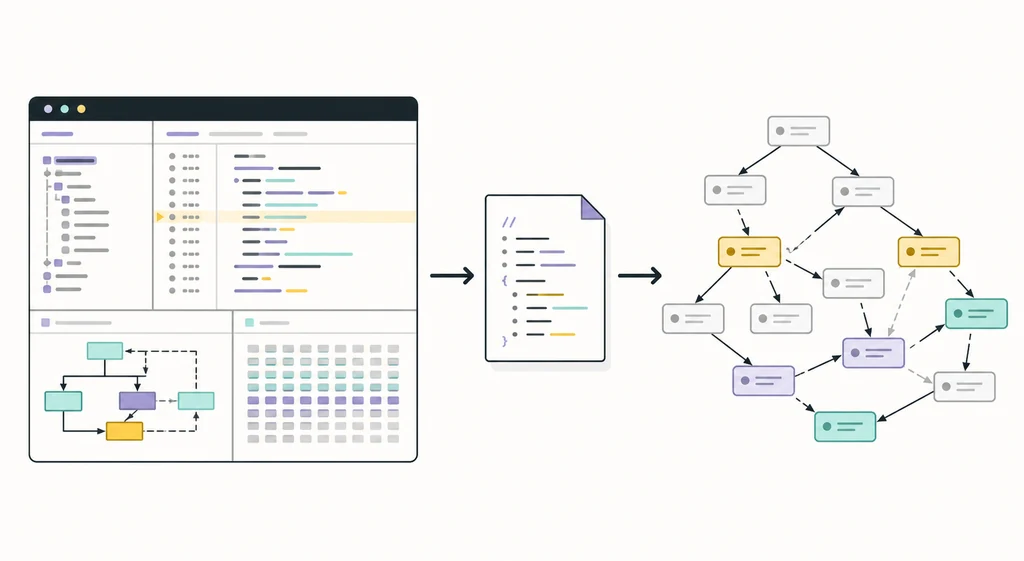
Perché un plugin Ghidra smette di funzionare dopo un aggiornamento
Le estensioni compilate possono dipendere da API Ghidra, nomi di classi, servizi degli strumenti, librerie native o da un comportamento specifico di Java. Una nuova release di Ghidra può cambiare uno di questi confini anche se la funzione visibile dell'estensione sembra semplice. Leggi le note di versione dell'estensione prima di aggiornare e mantieni un'installazione parallela quando un progetto dipende da una versione bloccata.
Il diagramma qui sotto è un'illustrazione concettuale editoriale, non uno screenshot di Ghidra. La decisione importante rimane nel testo circostante: prima la provenienza, poi l'installazione e infine il test di compatibilità.

Risolvi i problemi comuni di plugin ed estensioni Ghidra
Quando un'estensione fallisce, conserva il testo dell'errore e annulla solo la modifica più piccola. Non eliminare i dati del progetto e non sostituire l'installazione attuale di Ghidra con una build sconosciuta solo per far sparire il messaggio. La guida all'installazione copre i problemi di JDK e avvio; usa questi controlli per i problemi specifici delle estensioni.
- Registra la versione di Ghidra dalla pagina delle release e l'output Java con
java -version. - Prova un'estensione alla volta, così la causa dell'errore rimane chiara.
- Rimuovi o metti in quarantena un pacchetto che non riesci a identificare; non lasciarlo attivo su una workstation sensibile.
| Sintomo | Causa probabile | Risposta più sicura |
|---|---|---|
| Il pacchetto non compare | Formato dell'archivio errato, cartella annidata o release non supportata | Rileggi il README e seleziona l'artefatto dell'estensione pubblicato |
| Lo strumento è installato ma non compare | Riavvio, configurazione dello strumento o visibilità del provider | Riavvia Ghidra, controlla la configurazione e prova un progetto nuovo |
| NoClassDefFoundError o errore API | Compilato contro un'altra API Ghidra o un altro ambiente Java | Usa una release compatibile o ricompila dal tag sorgente corrispondente |
| Ghidra diventa instabile | Difetto dell'estensione, helper nativo o modulo in conflitto | Chiudi Ghidra, ripristina l'installazione pulita e segnala la coppia esatta di versioni |
| Funziona solo con una release precedente | L'estensione non è ancora aggiornata all'API attuale | Isola la versione precedente e registra la toolchain bloccata |
GhidraDev serve a creare estensioni, non a navigare in uno store di plugin
GhidraDev è il percorso ufficiale per creare o ricostruire moduli Ghidra in un ambiente basato su Eclipse. È utile quando un'estensione di terze parti non ha un pacchetto compatibile, quando devi esaminare modifiche al codice sorgente o quando un team deve compilare rispetto a un tag Ghidra registrato. Richiede più lavoro dell'installazione di un pacchetto pubblicato e non va presentato come un gestore di plugin per principianti.
Se ti serve solo l'automazione, confronta il flusso PyGhidra e il tutorial per principianti prima di aggiungere un ambiente di sviluppo. Una build riproducibile di un'estensione dovrebbe registrare il commit sorgente, il tag Ghidra, il JDK, la configurazione Gradle o Eclipse, il sistema operativo e l'hash dell'artefatto prodotto.
Un elenco di plugin di terze parti può aiutare a scoprire progetti, ma il repository del progetto e le note di versione restano le prove per installazione e compatibilità. Questa pagina non raccomanda una specifica estensione.
FAQ su plugin ed estensioni Ghidra
Un plugin Ghidra è la stessa cosa di uno script?
No. Uno script Java o Python viene normalmente eseguito da Script Manager per un'attività mirata. Un'estensione impacchettata può aggiungere strumenti, analizzatori o UI e segue regole proprie di installazione e compatibilità.
Come installo un'estensione Ghidra?
Verifica prima repository e release, fai una copia di un progetto di test, avvia la build Ghidra verificata e usa File > Install Extensions... quando la documentazione del pacchetto supporta questo flusso. Riavvia e prova la nuova funzione su un campione autorizzato.
Posso installare qualsiasi ZIP di GitHub come plugin Ghidra?
No. Un repository GitHub può pubblicare archivi sorgente, artefatti di release, esempi e file non pertinenti. Usa il pacchetto documentato dal progetto, controlla i requisiti Ghidra e Java e non rinominare un archivio incompatibile.
Perché la mia estensione ha smesso di funzionare dopo l'aggiornamento di Ghidra?
L'estensione può dipendere da un'API Ghidra, da un servizio, da un helper nativo o da un ambiente Java che è cambiato. Cerca una release compatibile o ricostruiscila con il nuovo tag sorgente; conserva separata l'installazione precedente fino alla fine dei test.
Questa pagina raccomanda un plugin di terze parti specifico?
No. Spiega come valutare e testare i plugin senza trattare un elenco come un'approvazione. Per l'estensione scelta, usa repository del progetto, note di versione, licenza e prove di compatibilità.
Inizia da un'installazione Ghidra verificata
Scarica lo ZIP ufficiale attuale di Ghidra 12.1.3, mantieni separato il progetto di test e aggiungi un'estensione verificata alla volta.