
Ghidra 함수 그래프가 보여 주는 것
Ghidra 함수 그래프는 커서가 들어 있는 함수의 코드 블록과 블록 사이의 제어 흐름 간선을 표시합니다. 블록은 직선으로 이어지는 명령어 영역이고, 간선은 다음 블록으로 갈 수 있는 폴스루, 조건 분기, 점프, 이전 블록으로의 반복을 나타냅니다.
이 화면은 Function Call Graph와 다릅니다. Function Graph는 한 함수 내부를 보여 주고, 호출 그래프는 함수 사이의 호출 관계를 보여 줍니다. 그래프는 실행이 다음에 갈 수 있는 경로를 찾는 데 사용하며, 값의 의미나 모든 입력에서의 도달 가능성을 단독으로 증명하지는 않습니다.
그래프는 현재 프로그램 모델을 시각화한 결과입니다. 함수 경계, 프로세서 언어, 분석 상태가 틀리면 그래프도 불완전합니다. 중요한 경로는 Listing, 바이트, 참조, Decompiler에서 확인하세요.
CodeBrowser에서 Ghidra 함수 그래프 열기
먼저 승인된 작은 샘플과 이름을 이해하기 쉬운 함수를 선택합니다. 그래프는 커서가 속한 함수를 따라가므로, 함수를 선택하기 전에 열면 정의되지 않은 화면처럼 보일 수 있습니다. 메뉴 이름은 도구를 사용자 지정하면 달라질 수 있지만 Function Graph 기능은 CodeBrowser에 있습니다.
Listing에서 대상 함수의 명령어를 선택하고 Window > Function Graph를 누릅니다. Toggle Listing and Function Graph 동작을 사용해도 되며 기본 단축키는 Ctrl-Space인 경우가 많습니다. 큰 함수는 정점과 간선을 계산하는 데 시간이 걸릴 수 있습니다.
- 1
함수 선택
Listing의 명령어 또는 Symbol Tree의 함수 이름을 클릭합니다. 학습할 때는 눈에 보이는 조건 분기가 있는 짧은 함수를 고릅니다.
Listing -> 대상 함수 명령어 - 2
그래프 열기
CodeBrowser에서 Window > Function Graph를 선택하거나 이미 도킹된 제공자를 앞으로 가져옵니다.
Window -> Function Graph - 3
전체 함수 맞추기
진입 블록과 출구가 보일 때까지 축소합니다. 큰 그래프에서는 Satellite View를 사용합니다.
Graph view -> fit 또는 zoom - 4
상황 기록
라벨이나 형식을 바꾸기 전에 함수 이름, 주소, 언어, 분석 상태를 적어 둡니다.
function_name @ address
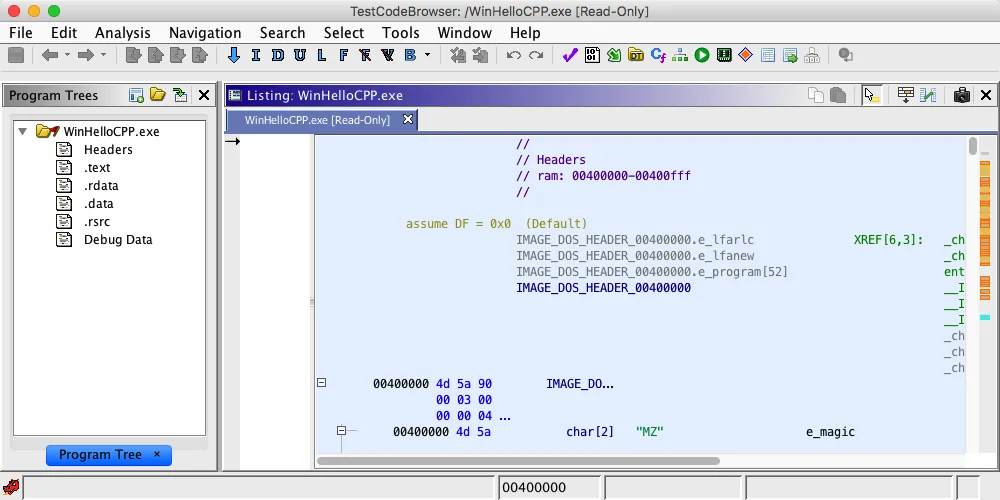
블록, 간선, 출구, 반복 읽기
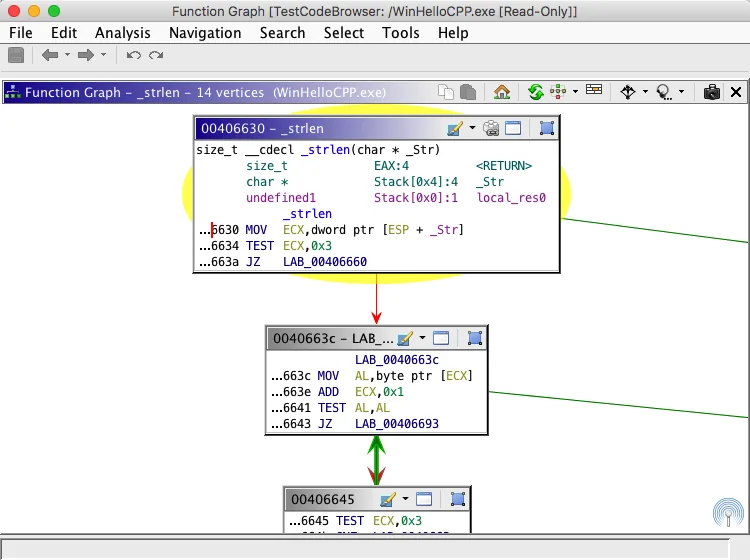
진입 블록에서 출구 방향으로 그래프를 읽습니다. 각 정점에는 Listing 명령어의 일부가 들어 있고 화살표는 가능한 다음 블록을 가리킵니다. 조건 분기에는 보통 두 개의 출구 간선이 있고 반복에는 이전 블록으로 돌아가는 간선이 있습니다. 색상은 탐색을 도울 뿐이며 실제 근거는 목적 주소와 명령어입니다.
그래프가 복잡해 보이면 블록을 움직이기 전에 질문을 하나로 정합니다. 오류 경로, 반복, switch 사례, 다른 함수를 호출하는 블록 중 무엇을 찾는지 결정합니다. 한 경로씩 따라가고 연결이 모호하면 Listing으로 돌아갑니다.
| 그래프 요소 | 일반적인 의미 | 확인할 것 |
|---|---|---|
| 진입 블록 | 함수의 첫 블록 | 주소와 프롤로그 |
| 정점 또는 블록 | 입구와 출구를 가진 직선 명령어 영역 | Listing의 명령어와 폴스루 주소 |
| 조건 간선 | 비교 뒤에 나뉘는 경로 | 조건, 목적지, 플래그 |
| 되돌림 간선 | 반복되거나 다시 실행되는 경로 | 반복 조건과 출구 |
| 출구 블록 | return, 마지막 전송, 해결되지 않은 끝 | return 명령어, thunk, 누락된 경계 |
복잡한 그래프를 이동하고 배치하기
그래프 레이아웃은 읽기를 돕는 기능이지 새로운 분석 결과가 아닙니다. 전체 모양을 볼 때는 축소하고 확인할 분기에서는 확대합니다. 간선이 경로를 가리면 블록을 드래그합니다. 큰 함수에서는 Satellite View로 필요한 영역으로 이동합니다.
설치한 버전에서 제공하는 레이아웃과 이동 기능은 Function Graph의 도구 모음과 컨텍스트 메뉴에서 사용합니다. 공식 문서는 Primary View, Satellite View, 블록 동작, Listing과 Function Graph 전환을 설명합니다. 오래된 예제의 단축키를 그대로 쓰지 말고 Tool Options에서 확인하세요.
- 블록이 없다고 판단하기 전에 전체 화면에 맞춥니다. 화면 밖에 있을 수 있습니다.
- 한 번에 하나의 블록만 움직이고 모든 화살표의 목적지를 다시 확인합니다.
- 경로를 설명할 때 진입과 출구를 화면에 남겨 둡니다.
- Ctrl-Space 또는 설정한 전환 동작으로 Listing과 Function Graph의 같은 위치를 비교합니다.
- switch에 간선이 많으면 한 사례의 주소를 기록한 뒤 다음 사례로 넘어갑니다.
그래프에서 Decompiler까지 한 분기 추적하기
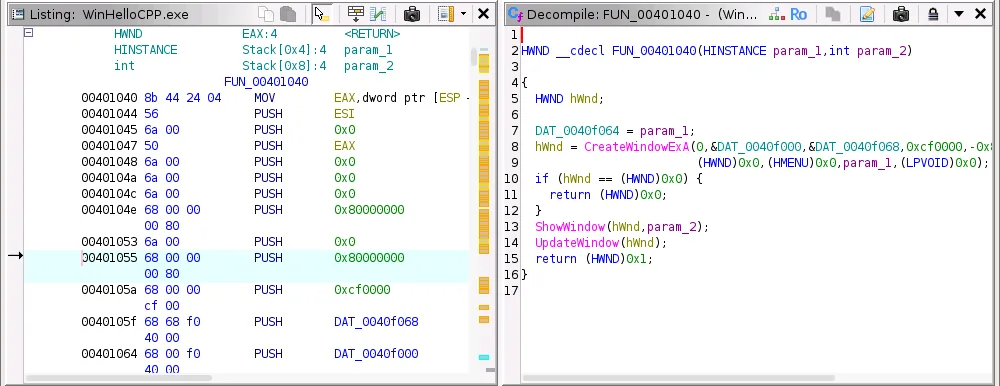
처음에는 바이너리 전체를 이해하려 하지 말고 조건 분기 하나만 추적합니다. 진입 블록에서 시작해 비교 명령어를 찾고 두 간선을 따라가며 목적 주소와 조건을 기록합니다. 그다음 참조와 Decompiler로 높은 수준의 해석이 기계 명령어와 맞는지 확인합니다.
예를 들어 0인 결과가 오류 블록으로 가고 0이 아닌 결과가 성공 경로로 가는 식의 작고 재현 가능한 관찰을 만듭니다. 분석 후 라벨이 바뀔 수 있으므로 주소와 선택한 경로를 메모합니다.
- 1
판단 지점 표시
조건 점프 또는 switch 디스패치가 있는 블록을 선택하고 Listing에서 피연산자를 읽습니다.
compare -> conditional transfer - 2
두 목적지 따라가기
각 간선을 클릭해 첫 명령어를 기록합니다. 오류, 반복, 공유 정리 블록일 수 있습니다.
target_a, target_b - 3
참조 확인
교차 참조로 어떤 호출자가 함수에 도달하는지, 목적지가 공유되는지 확인합니다.
References -> Show References To - 4
의사 코드 비교
같은 함수를 Decompiler에서 엽니다. 형변환이나 간접 점프가 가려지면 Listing과 바이트로 돌아갑니다.
Function Graph <-> Decompiler <-> Listing
정의되지 않았거나 오해를 부르는 그래프 고치기
비어 있거나 회색인 그래프는 정의되지 않은 함수, 불완전한 함수 경계, 잘못된 프로세서 언어, 또는 끝나지 않은 분석을 의미할 수 있습니다. 먼저 Listing에서 주소와 바이트를 확인합니다. 주변 명령어가 경계를 뒷받침할 때만 복사본에서 함수를 만들거나 조정합니다.
경계나 데이터를 바꾼 뒤에는 분석이 끝날 때까지 기다리고 그래프를 다시 엽니다. 진입 주소, 블록 수, 출구를 이전 기록과 비교합니다. 무엇이 바뀌었는지 기록해야 새 프로그램 모델을 새로 발견한 사실로 착각하지 않습니다.
블록을 드래그해도 표현만 바뀝니다. 분기를 만들거나 간접 점프의 도달 가능성을 증명하지 않습니다. Listing의 프로그램 모델을 고친 뒤 그래프를 다시 엽니다.
Ghidra Function Graph가 이상해 보이는 이유
Function Graph 문제의 대부분은 상황 문제입니다. 커서가 다른 함수에 있거나 그래프가 한쪽 모서리만 확대되어 있거나 간접 전송이 해결되지 않았을 수 있습니다. 설정을 바꾸기 전에 함수 이름과 주소를 확인하세요.
다음 표를 첫 번째 점검으로 사용합니다. 화면 증상과 증거 문제를 나누고 원인을 확인할 화면으로 돌아가게 해 줍니다.
| 증상 | 먼저 확인 | 다음 단계 |
|---|---|---|
| 빈 그래프 또는 회색 | 커서, 경계, 언어 | 바이트를 확인하고 복사본에서 수정 |
| 일부만 보임 | 확대, 창, Satellite View | 그래프를 맞추고 진입 블록 찾기 |
| 간선이 뒤엉킴 | 레이아웃과 함수 크기 | 블록을 움직이고 주소 기록 |
| 의사 코드가 다름 | 같은 함수와 분석 상태 | Listing, 참조, 바이트, 형식 비교 |
| 단축키가 작동하지 않음 | 동작과 포커스 | Window 메뉴나 Tool Options 사용 |
그래프가 증명하는 범위를 넘지 않게 검증하기
그래프로 제어 흐름 질문을 정리한 뒤 명령어 수준에서 답을 확인합니다. Listing에서 분기 조건, 목적 주소, 폴스루, 참조, return을 점검합니다. Decompiler는 읽기 쉬운 가설로 사용하고 바이트의 대체물로 사용하지 않습니다. 간접 점프와 코드·데이터 오인으로 지도가 불완전할 수 있습니다.
좋은 기록에는 버전, 언어, 함수 이름과 주소, 추적한 분기나 반복, 확인한 화면, 해결되지 않은 간선을 담습니다. 그러면 결과를 반복할 수 있고 다른 분석자가 해석을 검토할 수 있습니다.
정적 그래프가 보여 주는 경로와 실제 실행 결과는 구분해야 합니다. 입력값, 호출자의 상태, 간접 점프의 대상이 달라지면 같은 블록도 실행되지 않을 수 있습니다. 필요하다면 통제된 디버거 세션이나 테스트 로그를 함께 보관하고, 확인하지 못한 경로는 미해결 상태로 표시하세요.
Ghidra 함수 그래프 FAQ
Ghidra에서 Function Graph를 어떻게 여나요?
CodeBrowser에서 함수 안에 커서를 놓고 Window > Function Graph를 선택합니다. 보통 Ctrl-Space인 Listing과 Function Graph 전환 동작도 사용할 수 있습니다.
Function Graph와 Function Call Graph의 차이는 무엇인가요?
Function Graph는 한 함수 안의 블록과 흐름을 보여 줍니다. Function Call Graph는 함수 사이의 호출자와 호출 대상을 보여 줍니다.
블록은 무엇을 나타내나요?
제어 흐름의 입구와 출구를 가진 직선 명령어 영역입니다. 해석하기 전에 Listing에서 주소와 명령어를 확인하세요.
Function Graph가 비어 있거나 회색인 이유는 무엇인가요?
커서, 함수 경계, 프로세서 언어, 분석 상태, 확대 수준을 확인합니다. 정의되지 않은 함수에서 발생할 수 있습니다.
블록을 옮기면 분석이 바뀌나요?
아닙니다. 레이아웃만 바뀝니다. 함수를 고치려면 Listing의 프로그램 모델을 수정하고 그래프를 다시 엽니다.
그래프가 분기의 도달 가능성을 증명하나요?
그래프만으로는 증명하지 못합니다. 조건, 호출자, 간접 점프와 실행 증거를 확인해야 합니다.