
GhidraのFunction Graphで分かること
GhidraのFunction Graphは、カーソルが入っている関数のコードブロックと、それらを結ぶ制御フローのエッジを表示します。ブロックは基本的に直線的な命令のまとまりで、エッジはフォールスルー、条件分岐、ジャンプ、前のブロックへの戻りなど、次に進み得る経路を表します。
GhidraのFunction Graphを読むときは、Function Call Graphとは別の画面だと理解します。Function Graphは1つの関数の内部を扱い、Call Graphは複数の関数の呼び出し関係を扱います。グラフから分かるのはモデル化された制御の流れであり、値の意味や、すべての入力で分岐が実行されることまで証明するものではありません。
グラフは現在のプログラムモデルを可視化したものです。関数の境界、プロセッサ言語、解析状態が間違っていると表示も不完全になります。重要な経路はListing、バイト列、参照、Decompilerで確認してください。
CodeBrowserからGhidraのFunction Graphを開く
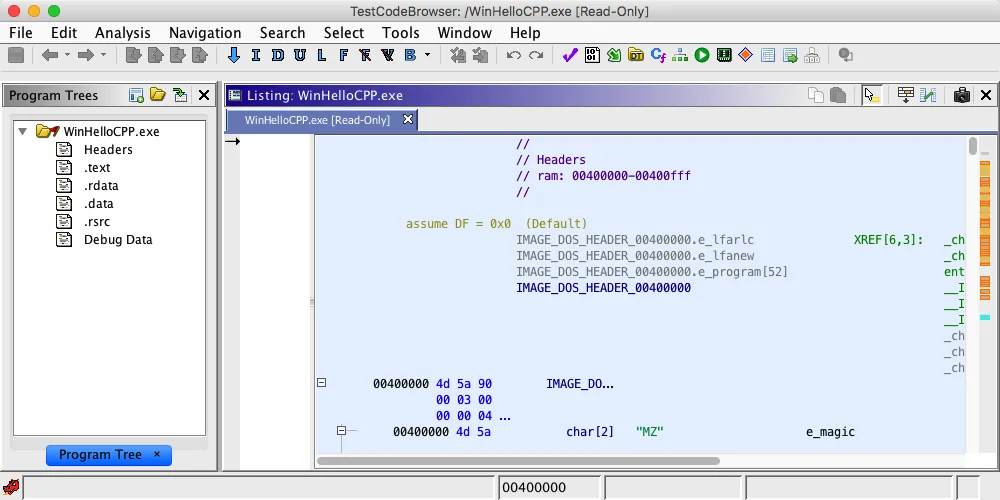
まず、許可された小さなサンプルと、役割を推測しやすい関数を用意します。グラフはカーソルがある関数に結び付くため、関数を選ぶ前に開くと未定義のような表示になることがあります。メニュー名はツールをカスタマイズすると変わる場合がありますが、Function Graphの操作はCodeBrowserにあります。
Listingで対象関数の命令を選び、Window > Function Graphを選択します。GhidraのFunction Graphでは、Toggle Listing and Function Graphの操作を使うこともでき、初期設定ではCtrl-Spaceが割り当てられていることが多いです。大きな関数では頂点とエッジの計算に時間がかかる場合があります。
- 1
関数を選ぶ
Listingの命令、またはSymbol Treeの関数名をクリックします。練習には、分岐が見える短い関数が適しています。
Listing -> 対象関数の命令 - 2
グラフを開く
CodeBrowserでWindow > Function Graphを選び、すでにドッキングされているプロバイダーがあればそれを前面に出します。
Window -> Function Graph - 3
全体を表示する
入口ブロックと出口ブロックが見えるまでズームアウトします。大きな関数ではSatellite Viewを使います。
Graph view -> fit または zoom - 4
前提を記録する
ラベルや型を変更する前に、関数名、アドレス、言語、解析状態をメモします。
function_name @ address
ブロック、エッジ、出口、ループを読む
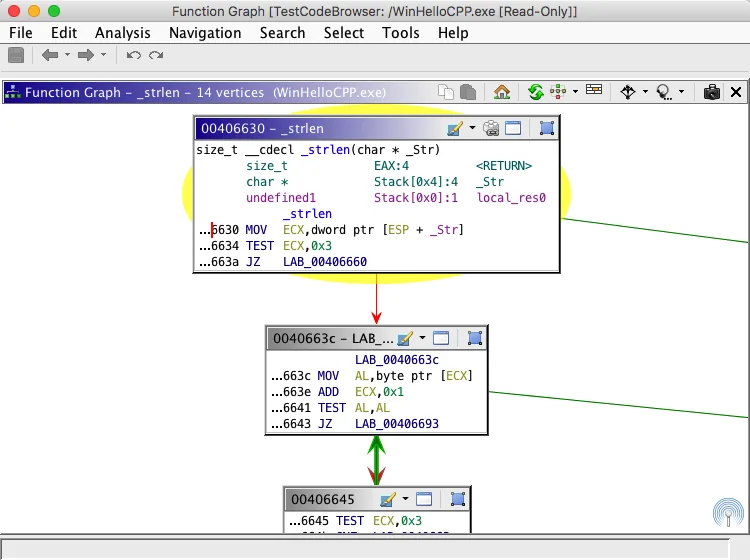
入口ブロックから出口へ向かって読みます。各頂点にはListingの命令の一部が入り、矢印は次に進み得るブロックを示します。条件分岐には2本の出口エッジがあることが多く、ループには前のブロックへ戻るエッジがあります。色は走査を助けますが、最終的な根拠は目的アドレスと実際の命令です。
見づらいときは、ブロックを動かす前に調べたいことを1つに絞ります。エラー経路、ループ、switchのケース、別関数を呼ぶブロックのどれを探しているのかを決めます。1本ずつ追い、接続が曖昧ならListingへ戻ります。
| 要素 | 通常の意味 | 確認すること |
|---|---|---|
| 入口ブロック | 関数の最初のブロック | アドレスとプロローグ |
| 頂点・ブロック | 入口と出口を持つ直線的な命令群 | Listingの命令とフォールスルー先 |
| 条件エッジ | 比較後に分かれる経路 | 条件、目的アドレス、フラグ |
| 戻りエッジ | ループや繰り返しの経路 | ループ条件と出口 |
| 出口ブロック | return、終端ジャンプ、未解決の終わり | return命令、thunk、関数境界 |
混雑したグラフを移動して整える
GhidraのFunction Graphのレイアウトは読みやすくするためのもので、解析結果そのものではありません。GhidraのFunction Graphでは、全体の形を見るときはズームアウトし、調べる分岐ではズームインします。エッジが経路を隠すときはブロックをドラッグします。大きな関数ではSatellite Viewで目的の範囲へ移動します。
Function Graphのツールバーとコンテキストメニューには、バージョンに応じたレイアウト、選択、移動の操作があります。公式ドキュメントではPrimary View、Satellite View、ブロック操作、Listingとの切り替えが説明されています。古い記事のショートカットをそのまま使わず、Tool Optionsで割り当てを確認してください。
- ブロックがないと判断する前に全体表示を行います。画面の外にあるだけかもしれません。
- 1つずつブロックを動かし、矢印の目的地を再確認します。
- 経路を説明するときは入口と出口を同じ画面に残します。
- Ctrl-Space、または設定した切り替え操作で、ListingとGhidraのFunction Graphの同じ場所を比べます。
- switchの枝が多いときは、1ケースの目的アドレスを記録してから次へ進みます。
グラフからDecompilerまで1つの分岐を追う
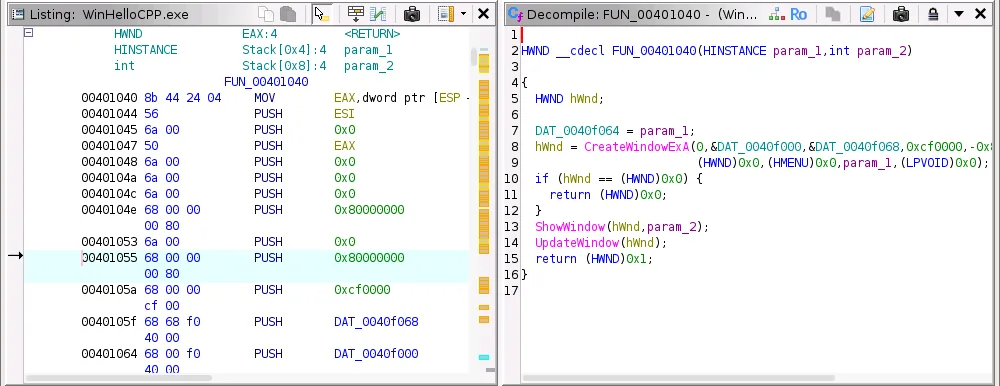
最初の練習では、バイナリ全体を理解しようとせず、1つの条件分岐だけを追います。入口ブロックから始め、比較命令を見つけ、2本のエッジをたどり、目的アドレスと条件を記録します。その後、参照とDecompilerで、高水準の解釈が機械命令と合っているかを確認します。
例えば、結果がゼロならエラーブロックへ、それ以外なら成功経路へ進む、という小さく再現可能な観察を作ります。解析後にラベルが変わることがあるため、アドレスと選択した経路をメモしておきます。
- 1
判断箇所を印す
条件ジャンプまたはswitchのディスパッチを含むブロックを選び、Listingでオペランドを読みます。
compare -> conditional transfer - 2
2つの目的地を追う
各エッジをクリックし、最初の命令を記録します。エラー、ループ、共有クリーンアップの場合もあります。
target_a, target_b - 3
参照を確認する
クロスリファレンスで、どの呼び出し元が関数へ到達するか、目的地が共有されているかを調べます。
References -> Show References To - 4
疑似コードと比べる
同じ関数をDecompilerで開きます。castや間接ジャンプが隠れていたら、Listingとバイト列に戻ります。
Function Graph <-> Decompiler <-> Listing
未定義または誤解を招くグラフを直す
空白または灰色のグラフは、関数が未定義、境界が不完全、プロセッサ言語が違う、解析が終わっていない、といった状態を示すことがあります。まずListingでアドレスとバイト列を確認します。周囲の命令が境界を支持する場合だけ、コピーしたプロジェクトで関数を作成・調整します。
境界やデータを変更した後は解析を待ち、グラフを開き直します。入口アドレス、ブロック数、出口を前のメモと比較し、何を変更したかを記録します。新しいプログラムモデルを、発見した事実と取り違えないためです。
ブロックをドラッグしても表示が変わるだけです。分岐を作ったり、間接ジャンプの到達性を証明したりはできません。Listingのプログラムモデルを直してからグラフを開き直します。
Ghidra Function Graphが正しく見えない理由
GhidraのFunction Graphの問題の多くはコンテキストの問題です。カーソルが別の関数にある、画面が一部だけ拡大されている、間接転送が未解決、といった可能性があります。設定を変える前に関数名とアドレスを確認します。
次の表を最初の確認に使います。見た目の症状と、根拠を確認すべき問題を分け、原因を確かめる画面へ戻れるようにします。
| 症状 | 最初に確認 | 次の手順 |
|---|---|---|
| 空白または灰色 | カーソル、境界、言語 | バイト列を確認し、コピーで修正 |
| 一部しか見えない | ズーム、表示範囲、Satellite View | 全体表示して入口を探す |
| エッジが交差する | レイアウトと関数の大きさ | ブロックを動かし、アドレスを記録 |
| 疑似コードが違う | 同じ関数と解析状態 | Listing、参照、バイト、型を比較 |
| ショートカットが効かない | 操作とフォーカス | WindowメニューかTool Optionsを使う |
グラフの意味を過大評価せず検証する
グラフで制御フローの疑問を整理したら、命令レベルで答えを検証します。Listingで分岐条件、目的アドレス、フォールスルー、参照、returnを確認します。Decompilerは読みやすい仮説として使い、バイト列の代わりにはしません。間接ジャンプやコードとデータの誤認で、地図が不完全になることもあります。
良いメモには、版、言語、関数名とアドレス、追った分岐やループ、確認した画面、未解決のエッジを含めます。これで結果を再現でき、別の解析者も解釈を検討できます。
GhidraのFunction Graphに関するFAQ
GhidraでFunction Graphを開くには?
CodeBrowserで関数内にカーソルを置き、Window > Function Graphを選びます。GhidraのFunction GraphとListingの切り替え操作(通常はCtrl-Space)も使えます。
Function GraphとFunction Call Graphの違いは?
GhidraのFunction Graphは1つの関数のブロックと制御フローを表示します。Function Call Graphは関数間の呼び出し元と呼び出し先を表示します。
ブロックは何を表す?
制御の入口と出口を持つ、直線的な命令の領域です。意味を判断する前にListingで命令とアドレスを確認します。
Function Graphが空白または灰色なのはなぜ?
GhidraのFunction Graphが空白または灰色なら、カーソル、関数境界、プロセッサ言語、解析状態、ズームを確認します。未定義または不完全な関数で起きることがあります。
ブロックを動かすと解析も変わる?
変わりません。変わるのはレイアウトだけです。関数を直す場合はListingのモデルを修正してグラフを開き直します。
グラフで分岐の到達性を証明できる?
グラフだけではできません。条件、呼び出し元、間接ジャンプ、実行時の証拠を確認してから到達性を判断します。