
Qué muestra el grafo de funciones de Ghidra
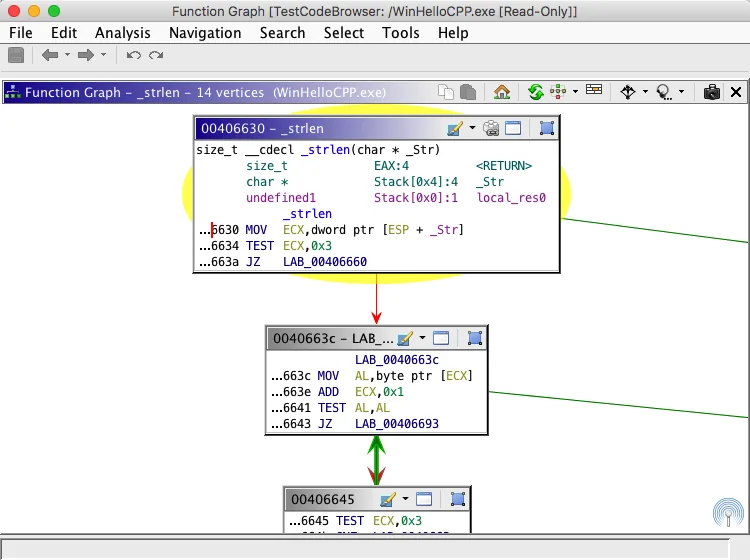
El grafo de funciones de Ghidra muestra los bloques de código de la función situada bajo el cursor y las aristas de flujo que los conectan. Un bloque es una región lineal de instrucciones; una arista representa una posible caída, salto condicional, salto directo o retorno a un bloque anterior.
Esta vista no es el Function Call Graph. Function Graph permanece dentro de una sola función, mientras que el grafo de llamadas relaciona varias funciones. Usa el grafo para preguntar adónde puede continuar la ejecución, no para demostrar el significado de un valor ni la alcanzabilidad para todas las entradas.
El grafo es una vista del modelo de control de flujo del programa. Si el límite de la función, la descompilación, el lenguaje del procesador o el estado del análisis son incorrectos, la vista puede estar incompleta. Confirma los caminos importantes en Listing, bytes, referencias y Decompiler.
Abre el Ghidra Function Graph desde CodeBrowser
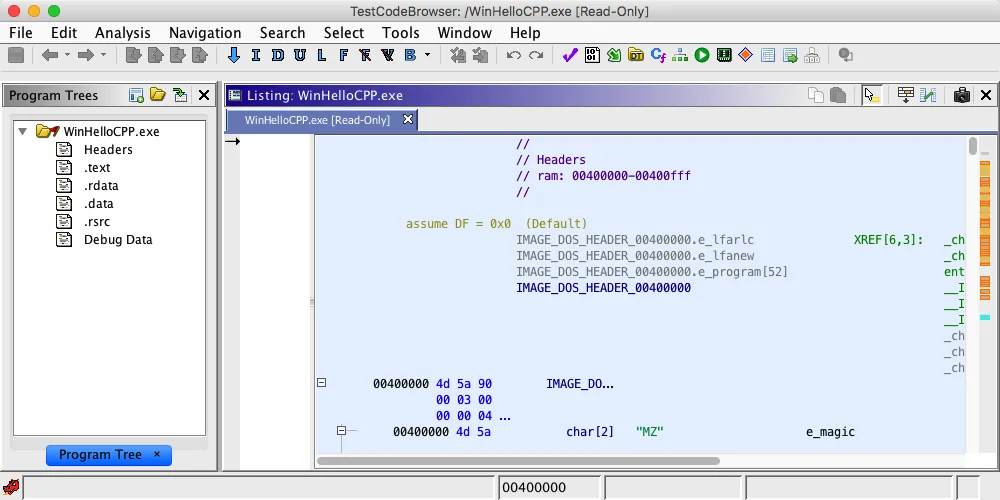
Empieza con una muestra autorizada pequeña y una función reconocible. El grafo sigue la función que contiene el cursor, por lo que abrirlo antes de seleccionar una función útil puede mostrar una vista indefinida. Los nombres de menú pueden cambiar tras personalizar la herramienta, pero la acción Function Graph pertenece a CodeBrowser.
Selecciona una instrucción en Listing y elige Window > Function Graph. También puedes usar la acción Toggle Listing and Function Graph, que suele estar asociada a Ctrl-Space. Una función grande puede tardar unos instantes en calcular vértices y aristas.
- 1
Elige una función
Haz clic en una instrucción de Listing o en una función con nombre del Symbol Tree. Para practicar, elige una función corta con una rama visible.
Listing -> instrucción de la función - 2
Abre el grafo
Usa Window > Function Graph en CodeBrowser o enfoca el proveedor que ya está acoplado.
Window -> Function Graph - 3
Ajusta toda la función
Aleja el zoom hasta ver la entrada y las salidas; Satellite View ayuda en grafos grandes.
Graph view -> ajustar o ampliar - 4
Anota el contexto
Registra nombre, dirección, lenguaje y estado del análisis antes de editar etiquetas o tipos.
nombre_funcion @ direccion
Lee bloques, aristas, salidas y bucles
Lee el grafo desde el bloque de entrada hacia las salidas. Cada vértice contiene una parte de las instrucciones de Listing y las flechas muestran el siguiente bloque posible. Una rama condicional suele tener dos aristas de salida; un bucle tiene una arista que vuelve a un bloque anterior. Los colores ayudan a escanear, pero la dirección destino y las instrucciones son la evidencia principal.
Cuando el grafo confunda, formula primero la pregunta. ¿Buscas un camino de error, un bucle, un caso de switch o el bloque que llama a otra función? Resalta un camino y vuelve a Listing cuando una conexión visual sea ambigua.
| Elemento | Significado habitual | Qué comprobar |
|---|---|---|
| Bloque de entrada | Primer bloque de la función | Dirección y prólogo |
| Vértice o bloque | Instrucciones lineales con entrada y salida | Instrucciones y dirección de caída en Listing |
| Aristas condicionales | Caminos después de una comparación | Condición, destinos y flags |
| Arista de retorno | Bucle o camino repetido | Condición del bucle y salida |
| Bloque de salida | Retorno, salto final o final sin resolver | Instrucción de retorno, thunk o límite ausente |
Navega y ordena un grafo lleno
El diseño del grafo sirve para leer, no es un nuevo resultado del análisis. Aleja el zoom para ver la forma general y acércalo en la rama que pruebas. Arrastra un bloque cuando las aristas oculten el camino. En una función grande, usa Satellite View para saltar a una zona y mantener el bloque activo en la vista principal.
Usa la barra y el menú contextual de Function Graph para las acciones de diseño y navegación disponibles en tu versión. La documentación oficial describe Primary View, Satellite View, acciones de bloques y el cambio Listing/Function Graph. Comprueba los atajos en las opciones en vez de copiar uno de una versión antigua.
- Ajusta el grafo antes de decidir que falta un bloque; puede estar fuera del área visible.
- Mueve un bloque cada vez y comprueba de nuevo el destino de cada flecha.
- Conserva visibles la entrada y las salidas al explicar un camino a otra persona.
- Usa Ctrl-Space o el atajo configurado para comparar el mismo lugar en Listing y Function Graph.
- En un switch con muchas aristas, sigue un caso y anota su dirección antes de explorar el siguiente.
Sigue una rama desde el grafo hasta Decompiler
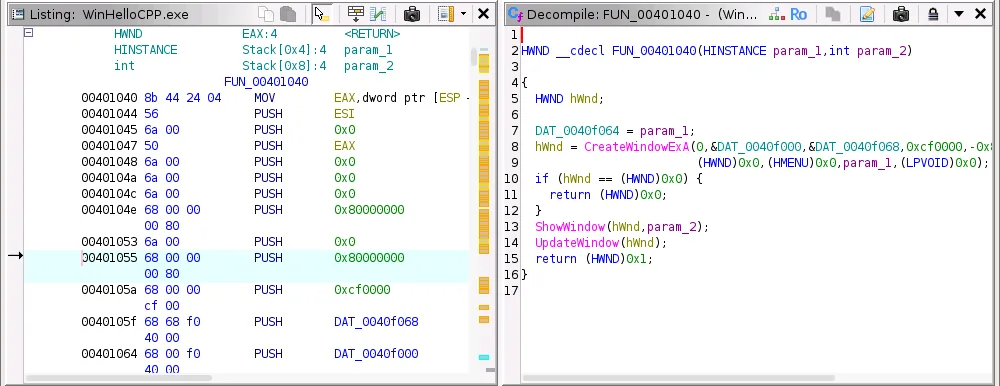
Un buen primer ejercicio es seguir una rama condicional sin intentar entender todo el binario. Comienza en la entrada, localiza la comparación, sigue las dos aristas y anota sus direcciones destino y condiciones. Después usa referencias y Decompiler para comprobar la interpretación frente a las instrucciones de máquina.
Busca una observación pequeña y reproducible: por ejemplo, un resultado cero llega a un bloque de error y uno distinto de cero llega al camino correcto. Conserva la dirección y una nota del camino seleccionado porque las etiquetas pueden cambiar después del análisis.
- 1
Marca la decisión
Selecciona el bloque del salto condicional o del despacho switch y lee sus operandos en Listing.
comparacion -> transferencia condicional - 2
Sigue ambos destinos
Haz clic en cada arista y anota la primera instrucción; puede ser un error, un bucle o una limpieza compartida.
destino_a, destino_b - 3
Comprueba referencias
Usa referencias cruzadas para ver qué llamadores llegan a la función y si un destino se comparte.
References -> Show References To - 4
Compara pseudocódigo
Abre Decompiler para la misma función. Si oculta un cast o un salto indirecto, vuelve a Listing y bytes.
Function Graph <-> Decompiler <-> Listing
Corrige un grafo indefinido o engañoso
Un grafo vacío o gris puede indicar una función indefinida, un límite incompleto, un lenguaje de procesador incorrecto o un análisis sin terminar. Confirma primero la dirección y los bytes en Listing. Crea o ajusta la función solo cuando las instrucciones cercanas respalden ese límite.
Después de cambiar un límite o un tipo, deja terminar el análisis y vuelve a abrir el grafo. Compara dirección de entrada, cantidad de bloques y salidas con la nota anterior. Registra qué cambió para no confundir un nuevo modelo del programa con un hecho descubierto.
Arrastrar bloques solo cambia la presentación. No crea una rama ni demuestra que un salto indirecto sea alcanzable. Corrige el modelo en Listing y vuelve a abrir el grafo.
Por qué el Ghidra Function Graph parece incorrecto
La mayoría de los problemas de Function Graph son problemas de contexto. El cursor puede estar en otra función, el grafo puede estar ampliado en una esquina o puede faltar resolver una transferencia indirecta. Comprueba nombre y dirección antes de cambiar opciones.
Usa esta tabla como primera revisión. Separa los síntomas visuales de los problemas de evidencia y te lleva a la vista que puede confirmar la causa.
| Síntoma | Primera comprobación | Siguiente paso |
|---|---|---|
| Grafo vacío o gris | Cursor, límite, lenguaje | Confirma bytes y repara la función en una copia |
| Solo se ve una parte | Zoom, área y Satellite View | Ajusta el grafo y localiza la entrada |
| Las aristas se cruzan | Diseño y tamaño | Mueve bloques, sigue un destino y anota direcciones |
| Pseudocódigo distinto | Misma función y estado | Compara Listing, referencias, bytes y tipos |
| El atajo no funciona | Acción y herramienta enfocada | Usa el menú Window o configura la acción |
Valida el grafo sin exagerar lo que demuestra
Usa el grafo para organizar una pregunta de flujo y verifica la respuesta a nivel de instrucción. Comprueba condiciones, destinos, caída, referencias y retornos en Listing. Usa Decompiler como hipótesis legible, no como sustituto de los bytes. Los saltos indirectos y los errores de código frente a datos pueden dejar incompleto el mapa.
Una buena nota incluye versión, lenguaje, nombre y dirección de la función, rama o bucle seguido, vistas comprobadas y aristas sin resolver. Así el resultado se repite y otra persona puede revisar la interpretación.
Preguntas frecuentes sobre el grafo de funciones de Ghidra
¿Cómo abro Function Graph en Ghidra?
En CodeBrowser, coloca el cursor dentro de una función y elige Window > Function Graph. También puedes usar el atajo configurado para alternar Listing y Function Graph, normalmente Ctrl-Space.
¿Cuál es la diferencia entre Function Graph y Function Call Graph?
Function Graph muestra bloques y flujo dentro de una función. Function Call Graph muestra llamadores y llamadas entre funciones. Usa el primero para ramas y bucles y el segundo para relaciones entre funciones.
¿Qué representa un bloque?
Un bloque es una región lineal de instrucciones con entrada y salida de control. Comprueba sus instrucciones y direcciones exactas en Listing antes de interpretarlo.
¿Por qué mi Function Graph está vacío o gris?
Comprueba cursor, límite de función, lenguaje del procesador, estado del análisis y zoom. Una función indefinida o incompleta puede producir esa vista.
¿Mover un bloque cambia el análisis?
No. Arrastrar bloques cambia solo el diseño visual. Para corregir una función o rama, repara el modelo en Listing y vuelve a abrir el grafo.
¿El grafo demuestra que una rama es alcanzable?
No por sí solo. Muestra el flujo modelado; verifica condición, llamadores, saltos indirectos y evidencia de ejecución antes de afirmarlo.