
Was der Ghidra Funktionsgraph zeigt
Der Ghidra Funktionsgraph zeigt die Codeblöcke der Funktion unter dem Cursor und die Kontrollflusskanten zwischen ihnen. Ein Ghidra Funktionsgraph ist damit eine Karte für einen linearen Befehlsbereich; eine Kante steht für Fall-through, bedingten Sprung, direkten Sprung oder Rücklauf.
Im Ghidra Funktionsgraph bleibt die Ansicht innerhalb einer Funktion. Das ist nicht der Function Call Graph, der Beziehungen zwischen Funktionen zeigt. Fragen Sie mit dem Graphen, wohin die Ausführung weitergehen kann, aber beweisen Sie damit weder die Bedeutung eines Wertes noch die Erreichbarkeit für jede Eingabe.
Der Graph spiegelt das aktuelle Programmmodell. Eine falsche Funktionsgrenze, Prozessorsprache oder Analyse kann die Ansicht unvollständig machen. Prüfen Sie wichtige Pfade in Listing, Bytes, Referenzen und Decompiler.
Den Ghidra Funktionsgraph in CodeBrowser öffnen
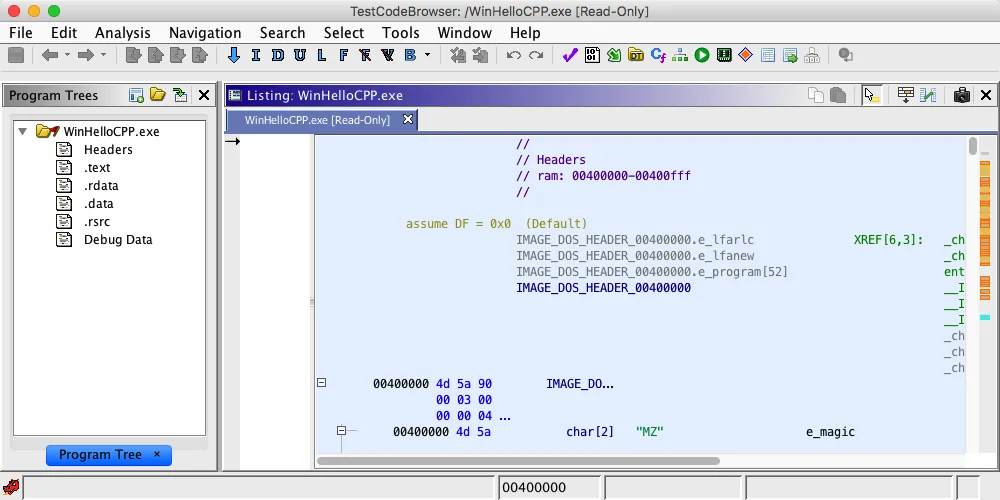
Beginnen Sie mit einer kleinen, autorisierten Probe und einer erkennbaren Funktion. Der Ghidra Funktionsgraph folgt der Funktion unter dem Cursor; wird er zu früh geöffnet, erscheint oft eine undefinierte Ansicht. Menünamen können nach einer Anpassung variieren, die Function-Graph-Aktion gehört jedoch zu CodeBrowser.
Wählen Sie eine Anweisung in Listing und öffnen Sie Window > Function Graph. Alternativ verwenden Sie Toggle Listing and Function Graph, meist mit Ctrl-Space belegt. Eine große Funktion kann einige Augenblicke für die Berechnung von Knoten und Kanten benötigen.
- 1
Funktion wählen
Klicken Sie eine Listing-Anweisung oder eine benannte Funktion im Symbol Tree an. Zum Lernen eignet sich eine kurze Funktion mit sichtbarer Bedingung.
Listing -> Anweisung der Zielfunktion - 2
Graph öffnen
Verwenden Sie Window > Function Graph in CodeBrowser oder fokussieren Sie den bereits angedockten Provider.
Window -> Function Graph - 3
Gesamte Funktion einpassen
Zoomen Sie heraus, bis Eingang und Ausgänge sichtbar sind; Satellite View hilft bei großen Graphen.
Graph view -> einpassen oder zoomen - 4
Kontext notieren
Notieren Sie Name, Adresse, Sprache und Analysezustand vor Änderungen an Labels oder Typen.
funktionsname @ adresse
Blöcke, Kanten, Ausgänge und Schleifen lesen
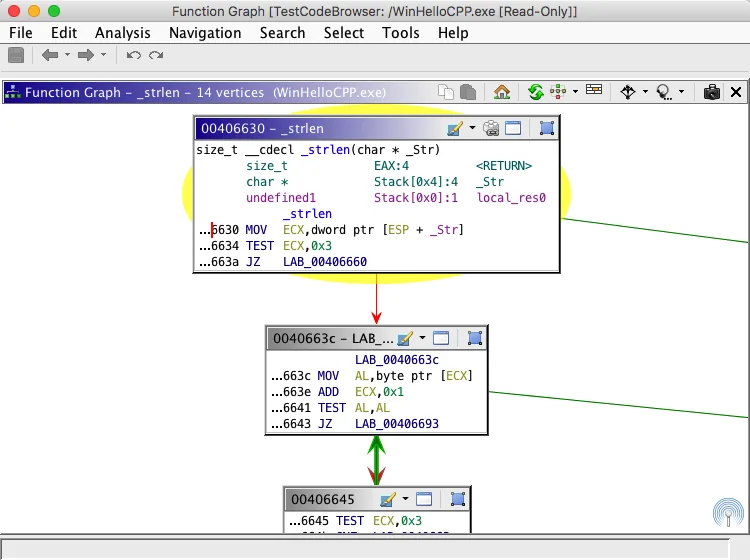
Lesen Sie den Ghidra Funktionsgraph vom Eingangsblock zu den Ausgängen. Jeder Knoten enthält einen Ausschnitt aus Listing, die Pfeile zeigen mögliche nächste Blöcke. Eine Bedingung hat häufig zwei ausgehende Kanten; eine Schleife führt zu einem früheren Block zurück. Farben helfen beim Scannen, maßgeblich bleiben Zieladresse und Anweisungen.
Wenn der Ghidra Funktionsgraph unübersichtlich ist, formulieren Sie zuerst die Frage. Suchen Sie einen Fehlerpfad, eine Schleife, einen Switch-Fall oder den Block, der eine andere Funktion aufruft? Folgen Sie einem Pfad und wechseln Sie zu Listing, sobald eine visuelle Verbindung nicht eindeutig ist.
| Graph-Element | Typische Bedeutung | Prüfen |
|---|---|---|
| Eingangsblock | Erster Block der Funktion | Adresse und Prolog |
| Knoten oder Block | Lineare Anweisungen mit Ein- und Ausgang | Anweisungen und Fall-through-Adresse in Listing |
| Bedingte Kanten | Pfade nach einem Vergleich | Bedingung, Ziele und Flags |
| Rückkante | Schleife oder wiederholter Pfad | Schleifenbedingung und Ausgang |
| Ausgangsblock | Return, Endsprung oder ungelöstes Ende | Return-Anweisung, Thunk oder fehlende Grenze |
Einen dichten Graphen navigieren und anordnen
Das Layout ist eine Lesehilfe und kein neues Analyseergebnis. Zoomen Sie heraus für die Gesamtform und hinein für die untersuchte Verzweigung. Verschieben Sie einen Block, wenn Kanten den benötigten Pfad verdecken. Bei großen Funktionen bringt Satellite View Sie schnell in den richtigen Bereich.
Der Ghidra Funktionsgraph wird über Symbolleiste und Kontextmenü bedient; nutzen Sie die Aktionen Ihrer Version. Die Dokumentation beschreibt Primary View, Satellite View, Blockaktionen und den Wechsel zwischen Listing und Ghidra Funktionsgraph. Prüfen Sie Tastenkürzel in den Tool-Optionen, statt ein altes Beispiel zu übernehmen.
- Passen Sie den Graphen ein, bevor Sie einen fehlenden Block vermuten; er kann außerhalb des Ausschnitts liegen.
- Verschieben Sie jeweils nur einen Block und prüfen Sie das Ziel jeder Kante.
- Lassen Sie Eingang und Ausgänge sichtbar, wenn Sie einen Pfad erklären.
- Vergleichen Sie mit Ctrl-Space oder der konfigurierten Aktion denselben Ort in Listing und Ghidra Funktionsgraph.
- Bei einem Switch mit vielen Kanten verfolgen Sie zuerst einen Fall und notieren seine Zieladresse.
Eine Verzweigung vom Graphen bis zum Decompiler verfolgen
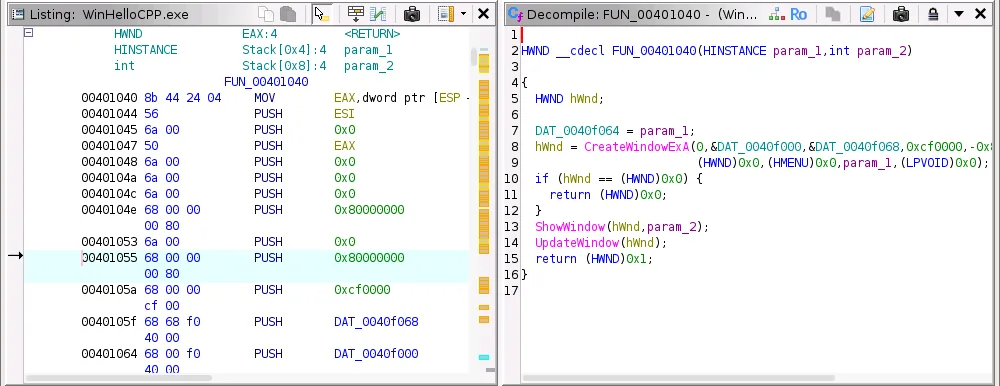
Für eine erste Übung verfolgen Sie eine bedingte Verzweigung, ohne das gesamte Binärprogramm verstehen zu wollen. Beginnen Sie am Eingangsblock, finden Sie den Vergleich, folgen Sie beiden Kanten und notieren Sie Zieladressen und Bedingungen. Prüfen Sie die Interpretation anschließend mit Referenzen und Decompiler gegen die Maschinenbefehle.
Ziel ist eine kleine, reproduzierbare Beobachtung: Ein Nullergebnis erreicht beispielsweise einen Fehlerblock, ein anderes Ergebnis den Erfolgspfad. Bewahren Sie Adresse und ausgewählten Pfad auf, da sich Labels nach einer Analyse ändern können.
- 1
Entscheidung markieren
Wählen Sie den Block mit dem bedingten Sprung oder Switch-Dispatch und lesen Sie die Operanden in Listing.
vergleich -> bedingter transfer - 2
Beide Ziele verfolgen
Klicken Sie jede Kante und notieren Sie die erste Zielanweisung; sie kann Fehler, Schleife oder gemeinsame Bereinigung sein.
ziel_a, ziel_b - 3
Referenzen prüfen
Nutzen Sie Querverweise, um aufrufende Funktionen und gemeinsam genutzte Ziele zu sehen.
References -> Show References To - 4
Pseudocode vergleichen
Öffnen Sie Decompiler für dieselbe Funktion. Wenn ein Cast oder indirekter Sprung verborgen ist, gehen Sie zu Listing und Bytes zurück.
Function Graph <-> Decompiler <-> Listing
Einen undefinierten oder irreführenden Graphen korrigieren
Ein leerer oder grauer Ghidra Funktionsgraph kann auf eine undefinierte Funktion, eine unvollständige Grenze, eine falsche Prozessorsprache oder eine laufende Analyse hinweisen. Prüfen Sie zuerst Adresse und Bytes in Listing. Legen Sie eine Funktion nur an oder ändern Sie sie, wenn die umgebenden Anweisungen die Grenze stützen.
Lassen Sie die Analyse nach einer Änderung fertig laufen und öffnen Sie den Graphen erneut. Vergleichen Sie Eingangsadresse, Blockzahl und Ausgänge mit der vorherigen Notiz. Halten Sie fest, was sich geändert hat, damit ein neues Programmmodell nicht als neue Tatsache gilt.
Das Ziehen von Blöcken ändert nur die Darstellung. Es erzeugt keine Kante und beweist nicht, dass ein indirekter Sprung erreichbar ist. Reparieren Sie das Modell in Listing und öffnen Sie den Graphen erneut.
Warum der Ghidra Funktionsgraph falsch aussieht
Die meisten Ghidra Funktionsgraph-Probleme sind Kontextprobleme. Der Cursor kann in einer anderen Funktion stehen, die Ansicht kann in eine Ecke gezoomt sein oder ein indirekter Transfer ist ungelöst. Prüfen Sie Name und Adresse, bevor Sie Einstellungen ändern.
Nutzen Sie die Tabelle als ersten Check. Sie trennt visuelle Symptome von Beweisproblemen und nennt die Ansicht, die die Ursache bestätigen kann.
| Symptom | Erster Check | Nächster Schritt |
|---|---|---|
| Graph leer oder grau | Cursor, Grenze, Sprache | Bytes prüfen und Kopie reparieren |
| Nur ein Ausschnitt sichtbar | Zoom, Fenster, Satellite View | Graph einpassen und Eingang finden |
| Kanten kreuzen sich | Layout und Größe | Blöcke verschieben und Adressen notieren |
| Pseudocode weicht ab | Gleiche Funktion und Analyse | Listing, Referenzen, Bytes und Typen vergleichen |
| Tastenkürzel ohne Wirkung | Aktion und fokussiertes Tool | Window-Menü oder Aktionseinstellung nutzen |
Den Graphen prüfen, ohne zu viel zu behaupten
Nutzen Sie den Graphen, um eine Kontrollflussfrage zu ordnen, und prüfen Sie die Antwort auf Instruktionsebene. Kontrollieren Sie Bedingungen, Zieladressen, Fall-through, Referenzen und Returns in Listing. Decompiler liefert eine lesbare Hypothese, ersetzt aber keine Bytes. Indirekte Sprünge und Code/Daten-Fehler können die Karte unvollständig machen.
Eine gute Notiz enthält Version, Sprache, Funktionsname und Adresse, den verfolgten Pfad, die geprüften Ansichten und ungelöste Kanten. So bleibt das Ergebnis wiederholbar und kann von einer anderen Person überprüft werden.
Ghidra Funktionsgraph FAQ
Wie öffne ich den Ghidra Funktionsgraph?
Setzen Sie in CodeBrowser den Cursor in eine Funktion und wählen Sie Window > Function Graph. Der Ghidra Funktionsgraph kann alternativ über die konfigurierte Umschaltaktion, meist Ctrl-Space, geöffnet werden.
Was ist der Unterschied zwischen Ghidra Funktionsgraph und Function Call Graph?
Der Ghidra Funktionsgraph zeigt Blöcke und Kontrollfluss innerhalb einer Funktion. Function Call Graph zeigt Aufrufer und Aufgerufene zwischen Funktionen.
Was stellt ein Block dar?
Ein Block ist ein linearer Befehlsbereich mit Kontrollfluss-Ein- und Ausgang. Prüfen Sie seine Adressen und Befehle in Listing.
Warum ist mein Ghidra Funktionsgraph leer oder grau?
Prüfen Sie Cursor, Funktionsgrenze, Prozessorsprache, Analysezustand und Zoom. Ein leerer Ghidra Funktionsgraph kann durch eine undefinierte Funktion entstehen.
Ändert das Verschieben eines Blocks die Analyse?
Nein. Es ändert nur das Layout. Für eine Korrektur reparieren Sie das Programmmodell in Listing und öffnen den Graphen erneut.
Beweist der Graph die Erreichbarkeit einer Verzweigung?
Nicht allein. Er zeigt den modellierten Kontrollfluss. Prüfen Sie Bedingungen, Aufrufer, indirekte Transfers und Laufzeitbelege.