
O que o grafo de funções do Ghidra mostra
O grafo de funções do Ghidra exibe os blocos de código da função sob o cursor e as arestas de fluxo entre eles. Um bloco é uma região linear de instruções; uma aresta representa uma queda, um desvio condicional, um salto ou um retorno a um bloco anterior.
Essa visão é diferente do Function Call Graph. O Function Graph permanece em uma função, enquanto o grafo de chamadas relaciona várias funções. Use o grafo para perguntar para onde a execução pode seguir, não para provar o significado de um valor ou a alcançabilidade para toda entrada.
O grafo reflete o modelo de controle do programa. Uma fronteira de função, linguagem do processador ou análise incorreta pode deixar a visão incompleta. Confirme caminhos importantes no Listing, nos bytes, nas referências e no Decompiler.
Abra o Ghidra Function Graph no CodeBrowser
Comece com uma amostra pequena e autorizada e uma função que você reconheça. O grafo segue a função sob o cursor; abri-lo antes de selecionar uma função útil pode produzir uma visão indefinida. Os nomes dos menus podem variar após personalizações, mas a ação Function Graph pertence ao CodeBrowser.
Selecione uma instrução no Listing e escolha Window > Function Graph. Também é possível usar Toggle Listing and Function Graph, normalmente ligado a Ctrl-Space. Uma função grande pode levar alguns segundos para calcular vértices e arestas.
- 1
Escolha uma função
Clique em uma instrução do Listing ou em uma função nomeada no Symbol Tree. Para aprender, escolha uma função curta com um desvio visível.
Listing -> instrução da função - 2
Abra o grafo
Use Window > Function Graph no CodeBrowser ou focalize o provedor já encaixado.
Window -> Function Graph - 3
Enquadre a função
Afaste o zoom até ver a entrada e as saídas; o Satellite View ajuda em grafos grandes.
Graph view -> enquadrar ou ampliar - 4
Registre o contexto
Anote nome, endereço, linguagem e estado da análise antes de alterar rótulos ou tipos.
nome_funcao @ endereco
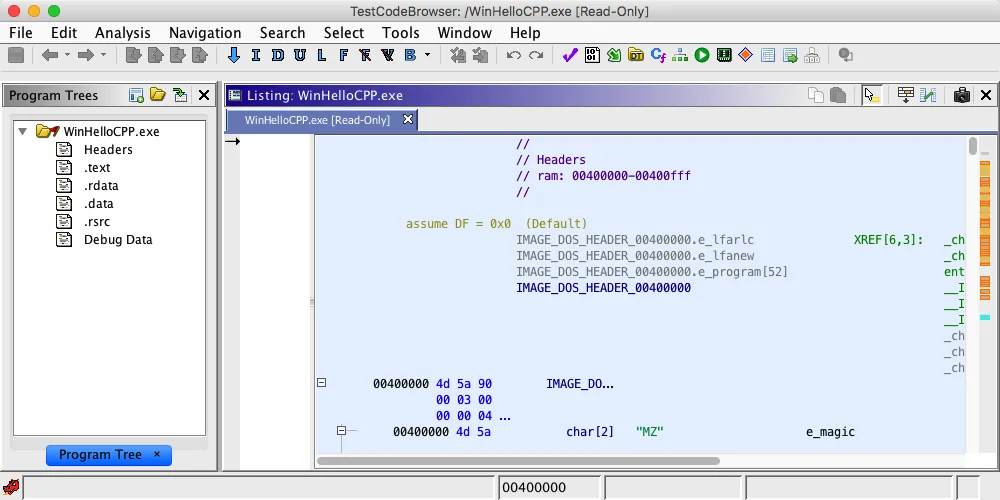
Leia blocos, arestas, saídas e loops
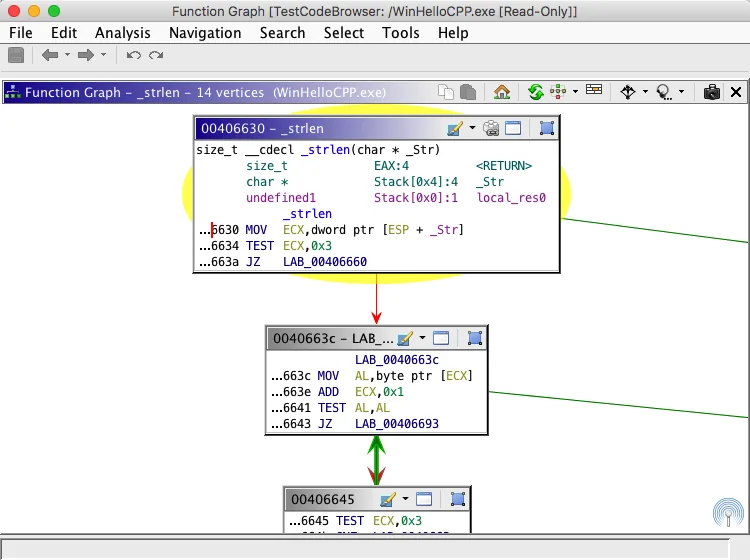
Leia o grafo do bloco de entrada até as saídas. Cada vértice contém parte das instruções do Listing e as setas mostram o próximo bloco possível. Um desvio condicional costuma ter duas arestas de saída; um loop retorna a um bloco anterior. As cores ajudam a localizar caminhos, mas o endereço de destino e as instruções são a evidência principal.
Quando o grafo parecer confuso, formule a pergunta antes de reorganizar. Você procura um caminho de erro, um loop, um caso de switch ou o bloco que chama outra função? Destaque um caminho e volte ao Listing quando uma ligação visual for ambígua.
| Item | Significado comum | O que verificar |
|---|---|---|
| Bloco de entrada | Primeiro bloco da função | Endereço e prólogo |
| Vértice ou bloco | Instruções lineares com entrada e saída | Instruções e endereço de queda no Listing |
| Arestas condicionais | Caminhos após uma comparação | Condição, destinos e flags |
| Aresta de retorno | Loop ou caminho repetido | Condição do loop e saída |
| Bloco de saída | Retorno, salto final ou fim não resolvido | Instrução de retorno, thunk ou fronteira ausente |
Navegue e organize um grafo cheio
O layout é uma ajuda de leitura, não um novo resultado de análise. Afaste o zoom para ver a forma geral e aproxime na ramificação que você está testando. Arraste um bloco quando as arestas esconderem o caminho. No caso de uma função grande, use o Satellite View para saltar até uma região.
Use a barra e o menu de contexto do Function Graph para as ações de layout e navegação disponíveis na sua versão. A documentação descreve Primary View, Satellite View, ações de blocos e a alternância Listing/Function Graph. Confira os atalhos nas opções em vez de copiar um exemplo antigo.
- Enquadre o grafo antes de decidir que falta um bloco; ele pode estar fora da área visível.
- Mova um bloco por vez e confira novamente o destino de cada seta.
- Mantenha a entrada e as saídas visíveis ao explicar um caminho.
- Use Ctrl-Space ou a ação configurada para comparar o mesmo local no Listing e no Function Graph.
- Em um switch com muitas arestas, siga um caso e anote seu endereço antes do próximo.
Siga um desvio do grafo até o Decompiler
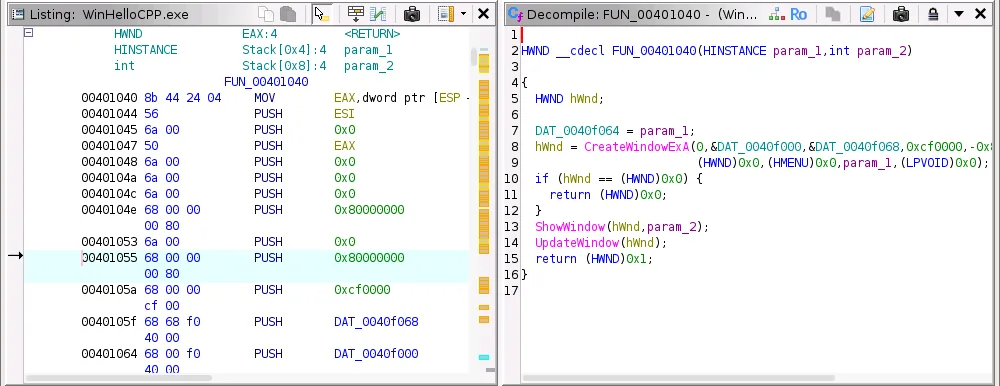
Um bom primeiro exercício é seguir um desvio condicional sem tentar entender todo o binário. Comece no bloco de entrada, encontre a comparação, siga as duas arestas e anote destinos e condições. Depois use referências e o Decompiler para comparar a interpretação com as instruções de máquina.
Busque uma observação pequena e reproduzível: por exemplo, um resultado zero chega a um bloco de erro e um resultado diferente de zero chega ao caminho de sucesso. Guarde o endereço e uma nota do caminho selecionado, pois os rótulos podem mudar após a análise.
- 1
Marque a decisão
Selecione o bloco do salto condicional ou do despacho switch e leia os operandos no Listing.
comparacao -> transferencia condicional - 2
Siga os dois destinos
Clique em cada aresta e anote a primeira instrução; o destino pode ser erro, loop ou limpeza compartilhada.
destino_a, destino_b - 3
Confira as referências
Use referências cruzadas para ver quais chamadores alcançam a função e se o destino é compartilhado.
References -> Show References To - 4
Compare o pseudocódigo
Abra o Decompiler para a mesma função. Se ele esconder um cast ou salto indireto, volte ao Listing e aos bytes.
Function Graph <-> Decompiler <-> Listing
Corrija um grafo indefinido ou enganoso
Um grafo vazio ou cinza pode indicar uma função indefinida, uma fronteira incompleta, uma linguagem de processador errada ou uma análise ainda em andamento. Confirme primeiro endereço e bytes no Listing. Crie ou ajuste a função somente quando as instruções vizinhas sustentarem essa fronteira.
Depois de uma alteração, deixe a análise terminar e abra o grafo novamente. Compare endereço de entrada, quantidade de blocos e saídas com a anotação anterior. Registre o que mudou para não confundir um novo modelo do programa com um fato descoberto.
Arrastar blocos muda apenas a apresentação. Não cria uma aresta nem prova que um salto indireto é alcançável. Corrija o modelo no Listing e reabra o grafo.
Por que o Ghidra Function Graph parece errado
A maioria dos problemas do Function Graph é de contexto. O cursor pode estar em outra função, a visão pode estar ampliada em um canto ou uma transferência indireta pode não estar resolvida. Confira nome e endereço antes de mudar configurações.
Use a tabela como primeira verificação. Ela separa sintomas visuais de problemas de evidência e aponta a visão que pode confirmar a causa.
| Sintoma | Primeira verificação | Próximo passo |
|---|---|---|
| Grafo vazio ou cinza | Cursor, fronteira, linguagem | Confirme bytes e repare uma cópia |
| Apenas parte aparece | Zoom, janela, Satellite View | Enquadre o grafo e encontre a entrada |
| Arestas se cruzam | Layout e tamanho | Mova blocos e anote endereços |
| Pseudocódigo diferente | Mesma função e estado | Compare Listing, referências, bytes e tipos |
| Atalho não funciona | Ação e ferramenta em foco | Use o menu Window ou configure a ação |
Valide o grafo sem exagerar o que ele prova
Use o grafo para organizar uma pergunta de fluxo e verifique a resposta no nível das instruções. Confira condições, endereços de destino, quedas, referências e retornos no Listing. Use o Decompiler como hipótese legível, não como substituto dos bytes. Saltos indiretos e erros de código contra dados podem deixar o mapa incompleto.
Uma boa anotação contém versão, linguagem, nome e endereço da função, ramo ou loop seguido, visões verificadas e arestas sem solução. Assim o resultado é repetível e outra pessoa pode revisar a interpretação.
Perguntas frequentes sobre o grafo de funções do Ghidra
Como abro o Function Graph no Ghidra?
No CodeBrowser, coloque o cursor dentro de uma função e escolha Window > Function Graph. Também é possível usar a ação configurada para alternar Listing e Function Graph, geralmente Ctrl-Space.
Qual é a diferença entre Function Graph e Function Call Graph?
Function Graph mostra blocos e fluxo dentro de uma função. Function Call Graph mostra chamadores e funções chamadas entre várias funções.
O que um bloco representa?
É uma região linear de instruções com entrada e saída de controle. Confira suas instruções e endereços no Listing.
Por que meu Function Graph está vazio ou cinza?
Verifique cursor, fronteira da função, linguagem do processador, análise e zoom. Uma função indefinida pode produzir essa visão.
Mover um bloco muda a análise?
Não. Arrastar blocos altera apenas o layout. Para corrigir uma função, repare o modelo no Listing e reabra o grafo.
O grafo prova que um desvio é alcançável?
Não sozinho. Ele mostra o fluxo modelado; verifique condição, chamadores, saltos indiretos e evidência de execução.