
Ce que montre le graphe de fonctions de Ghidra
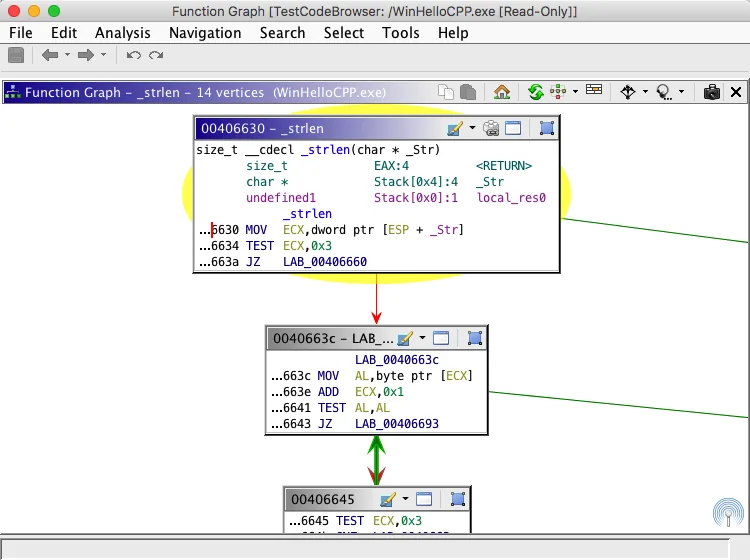
Le graphe de fonctions Ghidra affiche les blocs de code de la fonction sous le curseur et les arêtes de flux qui les relient. Un bloc est une région d'instructions linéaires ; une arête représente une chute, un branchement conditionnel, un saut ou un retour vers un bloc précédent.
Dans le graphe de fonctions Ghidra, cette vue est différente du Function Call Graph. Function Graph reste dans une seule fonction, tandis que le graphe d'appels relie plusieurs fonctions. Utilisez le graphe pour demander où l'exécution peut aller ensuite, pas pour prouver le sens d'une valeur ou l'accessibilité pour toutes les entrées.
Le graphe reflète le modèle de contrôle du programme. Une limite de fonction, un langage processeur ou une analyse incorrecte peut produire une vue incomplète. Vérifiez les chemins importants dans Listing, les octets, les références et Decompiler.
Ouvrir le graphe de fonctions Ghidra depuis CodeBrowser
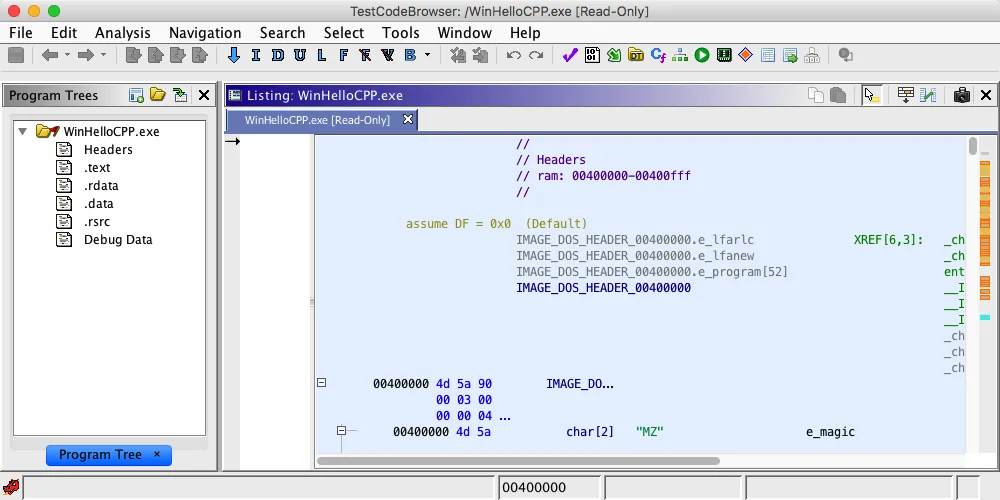
Commencez avec un petit échantillon autorisé et une fonction reconnaissable. Le graphe suit la fonction sous le curseur ; l'ouvrir avant de choisir une fonction utile peut donc afficher une vue indéfinie. Les menus peuvent varier après personnalisation, mais le graphe de fonctions Ghidra se commande dans CodeBrowser.
Sélectionnez une instruction dans Listing puis choisissez Window > Function Graph. Vous pouvez aussi utiliser l'action Toggle Listing and Function Graph, souvent liée à Ctrl-Space. Une grande fonction peut demander quelques secondes pour calculer ses sommets et ses arêtes.
- 1
Choisir une fonction
Cliquez sur une instruction de Listing ou sur une fonction nommée dans Symbol Tree. Pour apprendre, choisissez une petite fonction avec une branche visible.
Listing -> instruction de la fonction - 2
Ouvrir le graphe
Utilisez Window > Function Graph dans CodeBrowser ou donnez le focus au fournisseur déjà ancré.
Window -> Function Graph - 3
Ajuster la fonction
Éloignez le zoom jusqu'à voir l'entrée et les sorties ; Satellite View aide pour les grands graphes.
Graph view -> ajuster ou zoomer - 4
Noter le contexte
Notez le nom, l'adresse, le langage et l'état de l'analyse avant toute modification.
nom_fonction @ adresse
Lire les blocs, arêtes, sorties et boucles
Lisez le graphe du bloc d'entrée vers les sorties. Chaque sommet contient une partie des instructions de Listing et les flèches indiquent le bloc suivant possible. Une branche conditionnelle possède souvent deux arêtes sortantes ; une boucle revient vers un bloc antérieur. Les couleurs facilitent le balayage, mais l'adresse cible et les instructions restent les preuves principales.
Quand le graphe semble confus, formulez la question avant de déplacer les blocs. Cherchez-vous un chemin d'erreur, une boucle, un cas de switch ou le bloc qui appelle une autre fonction ? Suivez un seul chemin et revenez à Listing si une connexion visuelle est ambiguë.
| Élément | Sens habituel | À vérifier |
|---|---|---|
| Bloc d'entrée | Premier bloc de la fonction | Adresse et prologue |
| Sommet ou bloc | Instructions linéaires avec entrée et sortie | Instructions et adresse de chute dans Listing |
| Arêtes conditionnelles | Chemins après une comparaison | Condition, cibles et indicateurs |
| Arête de retour | Boucle ou chemin répété | Condition de boucle et sortie |
| Bloc de sortie | Retour, saut final ou fin non résolue | Instruction de retour, thunk ou limite absente |
Naviguer dans un graphe chargé et le disposer
La disposition sert à lire et ne constitue pas un nouveau résultat d'analyse. Éloignez le zoom pour voir la forme générale, rapprochez-le de la branche étudiée et déplacez un bloc lorsque les arêtes masquent le chemin. Satellite View permet de sauter dans une grande fonction.
Utilisez la barre d'outils et le menu contextuel du graphe de fonctions Ghidra pour les actions disponibles dans votre version. La documentation décrit Primary View, Satellite View, les actions de bloc et l'alternance Listing/Function Graph. Vérifiez les raccourcis dans les options au lieu de reprendre un raccourci ancien.
- Ajustez le graphe avant de conclure qu'un bloc manque : il peut être hors de la fenêtre.
- Déplacez un bloc à la fois et contrôlez la cible de chaque flèche.
- Gardez l'entrée et les sorties visibles pour expliquer un chemin.
- Utilisez Ctrl-Space ou l'action configurée pour comparer le même endroit dans Listing et Function Graph.
- Pour un switch très ramifié, suivez un cas et notez son adresse avant le suivant.
Suivre une branche du graphe vers Decompiler
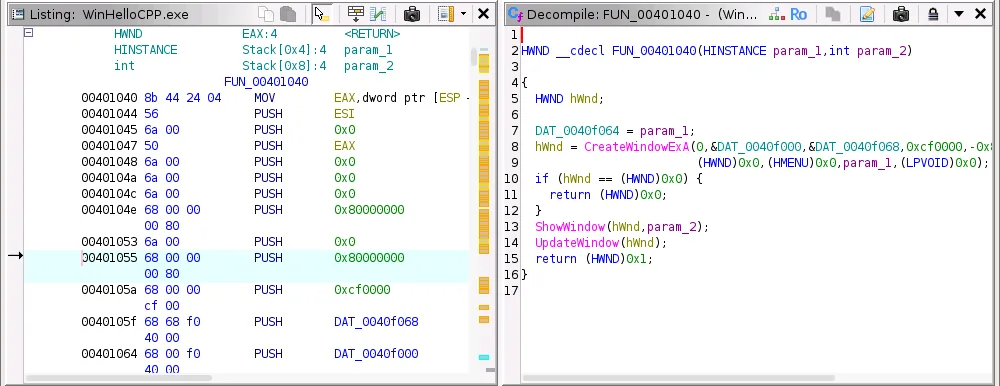
Pour un premier exercice, suivez une branche conditionnelle sans chercher à comprendre tout le binaire. Partez du bloc d'entrée, trouvez la comparaison, suivez les deux arêtes et notez leurs adresses et conditions. Utilisez ensuite les références et Decompiler pour comparer l'interprétation aux instructions machine.
Cherchez une observation courte et reproductible : par exemple, une valeur nulle atteint un bloc d'erreur et une valeur non nulle atteint le chemin de succès. Conservez l'adresse et une note du chemin sélectionné, car les noms peuvent changer après analyse.
- 1
Marquer la décision
Sélectionnez le bloc du saut conditionnel ou du dispatch switch et lisez ses opérandes dans Listing.
comparaison -> transfert conditionnel - 2
Suivre les deux cibles
Cliquez chaque arête et notez sa première instruction ; la cible peut être une erreur, une boucle ou un nettoyage partagé.
cible_a, cible_b - 3
Vérifier les références
Utilisez les références croisées pour voir quels appelants atteignent la fonction et si une cible est partagée.
References -> Show References To - 4
Comparer le pseudocode
Ouvrez Decompiler pour la même fonction. S'il masque un cast ou un saut indirect, revenez à Listing et aux octets.
Function Graph <-> Decompiler <-> Listing
Corriger un graphe indéfini ou trompeur
Un graphe vide ou gris peut signaler une fonction indéfinie, une limite incomplète, un mauvais langage processeur ou une analyse non terminée. Confirmez d'abord l'adresse et les octets dans Listing. Ne créez ou n'ajustez une fonction que si les instructions voisines justifient cette limite.
Après une modification, laissez l'analyse se terminer puis rouvrez le graphe. Comparez l'adresse d'entrée, le nombre de blocs et les sorties avec votre note précédente. Notez ce qui a changé afin de ne pas confondre un nouveau modèle avec un fait découvert.
Déplacer les blocs ne change que la présentation. Cela ne crée ni branche ni preuve qu'un saut indirect est atteignable. Corrigez le modèle dans Listing puis rouvrez le graphe.
Pourquoi le graphe de fonctions Ghidra semble incorrect
La plupart des problèmes du graphe de fonctions Ghidra sont des problèmes de contexte. Le curseur peut être dans une autre fonction, la vue peut être zoomée sur un coin ou un transfert indirect peut rester irrésolu. Vérifiez le nom et l'adresse avant de modifier les réglages.
Utilisez ce tableau pour un premier contrôle. Il sépare les symptômes visuels des problèmes de preuve et indique la vue qui peut confirmer la cause.
| Symptôme | Premier contrôle | Étape suivante |
|---|---|---|
| Graphe vide ou gris | Curseur, limite, langage | Confirmer les octets et réparer une copie |
| Une partie seulement est visible | Zoom, fenêtre, Satellite View | Ajuster le graphe et trouver l'entrée |
| Arêtes très croisées | Disposition et taille | Déplacer les blocs et noter les adresses |
| Pseudocode différent | Même fonction et même état | Comparer Listing, références, octets et types |
| Raccourci inactif | Action et outil ciblé | Utiliser Window ou configurer l'action |
Valider le graphe sans lui faire dire trop
Utilisez le graphe pour organiser une question de flux, puis vérifiez-la au niveau des instructions. Contrôlez les conditions, adresses cibles, chutes, références et retours dans Listing. Utilisez Decompiler comme hypothèse lisible, pas comme remplacement des octets. Les sauts indirects et les erreurs code/données peuvent rendre la carte incomplète.
Une bonne note contient la version, le langage, le nom et l'adresse de la fonction, la branche ou boucle suivie, les vues contrôlées et les arêtes non résolues. Le résultat devient reproductible et contestable par un autre analyste.
FAQ sur le graphe de fonctions de Ghidra
Comment ouvrir Function Graph dans Ghidra ?
Dans CodeBrowser, placez le curseur dans une fonction puis choisissez Window > Function Graph. Vous pouvez aussi utiliser l'action configurée de bascule, souvent Ctrl-Space.
Quelle différence entre Function Graph et Function Call Graph ?
Function Graph montre les blocs et le flux d'une seule fonction. Function Call Graph montre les appelants et les appelées entre fonctions.
Que représente un bloc ?
C'est une région linéaire d'instructions avec une entrée et une sortie de contrôle. Vérifiez toujours ses adresses dans Listing.
Pourquoi mon Function Graph est-il vide ou gris ?
Vérifiez le curseur, la limite de fonction, le langage processeur, l'analyse et le zoom. Une fonction indéfinie peut produire cette vue.
Déplacer un bloc change-t-il l'analyse ?
Non. Cela change seulement la disposition. Pour corriger une fonction, réparez le modèle dans Listing puis rouvrez le graphe.
Le graphe prouve-t-il qu'une branche est atteignable ?
Non, pas seul. Il montre le flux modélisé ; vérifiez conditions, appelants, sauts indirects et preuves d'exécution.