
Che cosa mostra il grafo delle funzioni di Ghidra
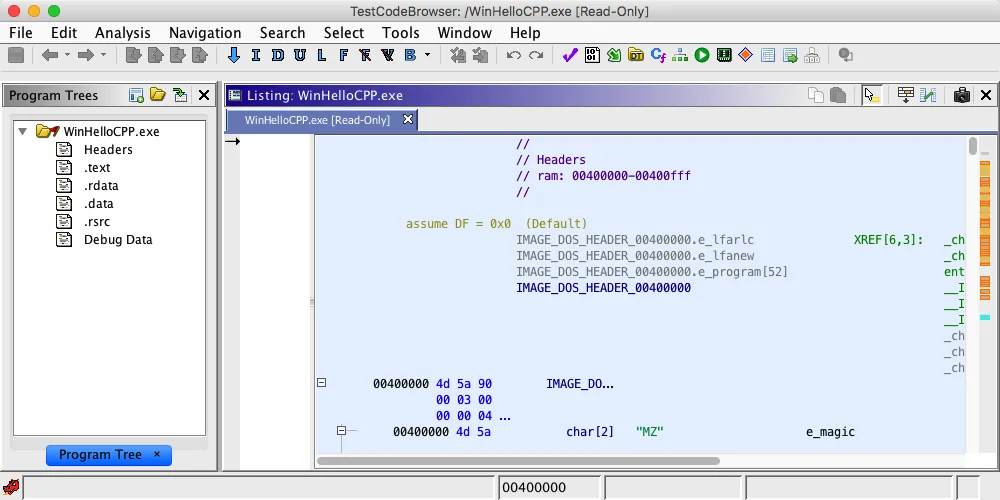
Il grafo delle funzioni Ghidra mostra i blocchi di codice della funzione sotto il cursore e gli archi del flusso che li collegano. Un blocco è una regione lineare di istruzioni; un arco rappresenta un possibile fall-through, salto condizionale, salto diretto o ritorno a un blocco precedente.
Nel grafo delle funzioni Ghidra, la vista resta dentro una sola funzione, mentre il Function Call Graph collega funzioni diverse. Usa il grafo per chiederti dove può proseguire l'esecuzione, non per dimostrare il significato di un valore o la raggiungibilità per ogni input.
Il grafo riflette il modello di controllo del programma. Un confine di funzione, un linguaggio processore o un'analisi errati possono rendere la vista incompleta. Verifica i percorsi importanti in Listing, nei byte, nei riferimenti e in Decompiler.
Apri il grafo delle funzioni Ghidra da CodeBrowser
Inizia con un campione autorizzato piccolo e una funzione riconoscibile. Il grafo segue la funzione sotto il cursore; aprirlo prima di scegliere una funzione utile può mostrare una vista indefinita. I nomi dei menu possono cambiare dopo una personalizzazione, ma l'azione del grafo delle funzioni Ghidra appartiene a CodeBrowser.
Seleziona un'istruzione in Listing e scegli Window > Function Graph. Puoi anche usare Toggle Listing and Function Graph, spesso associato a Ctrl-Space. Una funzione grande può richiedere qualche istante per calcolare vertici e archi.
- 1
Scegli una funzione
Fai clic su un'istruzione in Listing o su una funzione con nome nel Symbol Tree. Per esercitarti, scegli una funzione breve con un ramo visibile.
Listing -> istruzione della funzione - 2
Apri il grafo
Usa Window > Function Graph in CodeBrowser o porta in primo piano il provider già ancorato.
Window -> Function Graph - 3
Adatta l'intera funzione
Riduci lo zoom fino a vedere ingresso e uscite; Satellite View aiuta nei grafi grandi.
Graph view -> adatta o zoom - 4
Annota il contesto
Registra nome, indirizzo, linguaggio e stato dell'analisi prima di modificare etichette o tipi.
nome_funzione @ indirizzo
Leggi blocchi, archi, uscite e loop
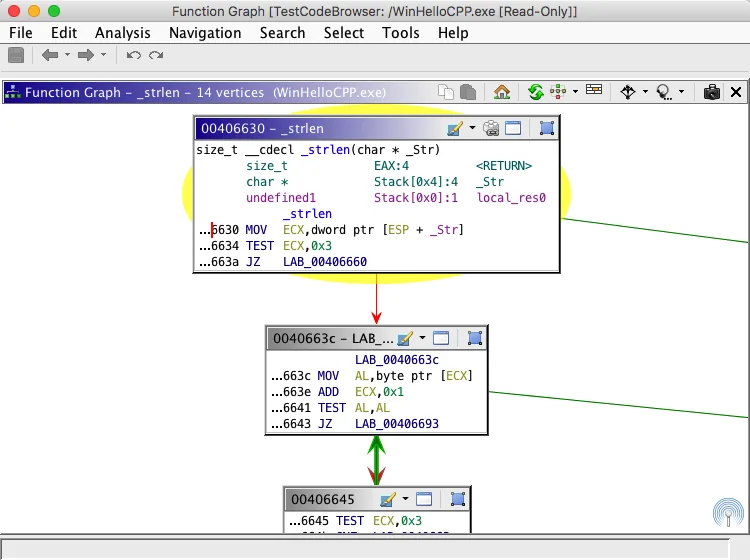
Leggi il grafo dal blocco di ingresso verso le uscite. Ogni vertice contiene una parte delle istruzioni di Listing e le frecce indicano il blocco successivo possibile. Un ramo condizionale ha spesso due archi uscenti; un loop torna a un blocco precedente. I colori aiutano a scorrere la vista, ma indirizzo di destinazione e istruzioni sono la prova principale.
Quando il grafo sembra confuso, formula la domanda prima di spostare i blocchi. Cerchi un percorso di errore, un loop, un caso switch o il blocco che chiama un'altra funzione? Segui un percorso alla volta e torna a Listing se un collegamento visivo è ambiguo.
| Elemento | Significato tipico | Che cosa verificare |
|---|---|---|
| Blocco di ingresso | Primo blocco della funzione | Indirizzo e prologo |
| Vertice o blocco | Istruzioni lineari con ingresso e uscita | Istruzioni e indirizzo fall-through in Listing |
| Archi condizionali | Percorsi dopo un confronto | Condizione, destinazioni e flag |
| Arco di ritorno | Loop o percorso ripetuto | Condizione del loop e uscita |
| Blocco di uscita | Return, salto finale o fine non risolta | Istruzione di ritorno, thunk o confine mancante |
Naviga e disponi un grafo affollato
Il layout è un aiuto alla lettura, non un nuovo risultato dell'analisi. Riduci lo zoom per vedere la forma generale e aumentalo sul ramo che stai verificando. Trascina un blocco quando gli archi nascondono il percorso. Per una funzione grande, usa Satellite View per saltare in una zona e mantenere visibile il blocco attivo.
Usa la barra e il menu contestuale del grafo delle funzioni Ghidra per le azioni di layout e navigazione della tua versione. La documentazione descrive Primary View, Satellite View, azioni dei blocchi e alternanza Listing/Function Graph. Controlla le scorciatoie nelle opzioni invece di copiare un esempio vecchio.
- Adatta il grafo prima di concludere che manchi un blocco: potrebbe essere fuori dalla finestra.
- Sposta un blocco alla volta e controlla di nuovo la destinazione di ogni freccia.
- Mantieni visibili ingresso e uscite quando spieghi un percorso.
- Usa Ctrl-Space o l'azione configurata per confrontare lo stesso punto in Listing e Function Graph.
- In uno switch con molti archi, segui un caso e annota il suo indirizzo prima del successivo.
Segui un ramo dal grafo fino a Decompiler
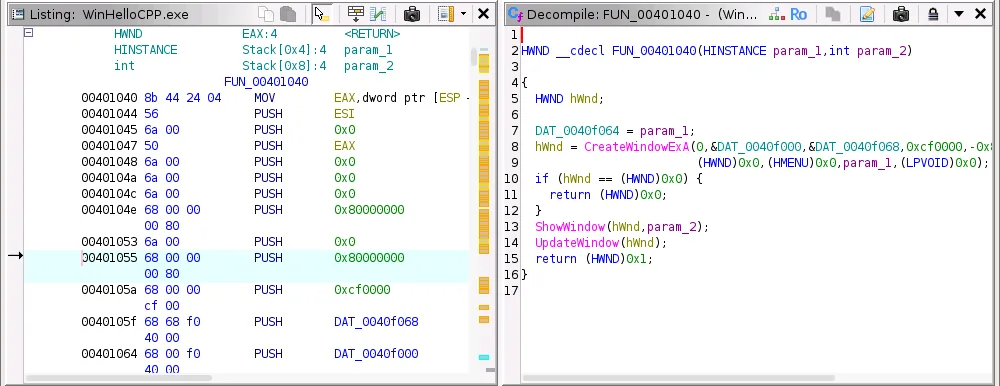
Un buon primo esercizio è seguire un ramo condizionale senza cercare di capire l'intero binario. Parti dal blocco di ingresso, trova il confronto, segui entrambi gli archi e annota indirizzi e condizioni. Poi usa riferimenti e Decompiler per confrontare l'interpretazione con le istruzioni macchina.
Cerca un'osservazione piccola e riproducibile: per esempio, un risultato zero raggiunge un blocco di errore e un risultato diverso da zero il percorso di successo. Conserva l'indirizzo e una nota del percorso scelto, perché le etichette possono cambiare dopo l'analisi.
- 1
Segna la decisione
Seleziona il blocco del salto condizionale o del dispatch switch e leggi gli operandi in Listing.
confronto -> trasferimento condizionale - 2
Segui entrambe le destinazioni
Fai clic su ogni arco e annota la prima istruzione; la destinazione può essere errore, loop o pulizia condivisa.
destinazione_a, destinazione_b - 3
Controlla i riferimenti
Usa i riferimenti incrociati per vedere quali chiamanti raggiungono la funzione e se una destinazione è condivisa.
References -> Show References To - 4
Confronta il pseudocodice
Apri Decompiler per la stessa funzione. Se nasconde un cast o un salto indiretto, torna a Listing e ai byte.
Function Graph <-> Decompiler <-> Listing
Correggi un grafo indefinito o fuorviante
Un grafo vuoto o grigio può indicare una funzione indefinita, un confine incompleto, un linguaggio processore errato o un'analisi non terminata. Verifica prima indirizzo e byte in Listing. Crea o modifica la funzione solo quando le istruzioni vicine sostengono quel confine.
Dopo una modifica, lascia terminare l'analisi e riapri il grafo. Confronta indirizzo di ingresso, numero di blocchi e uscite con la nota precedente. Registra che cosa è cambiato per non scambiare un nuovo modello del programma per un fatto scoperto.
Trascinare i blocchi cambia solo la presentazione. Non crea un ramo né dimostra che un salto indiretto sia raggiungibile. Correggi il modello in Listing e riapri il grafo.
Perché il grafo delle funzioni Ghidra sembra sbagliato
La maggior parte dei problemi del grafo delle funzioni Ghidra riguarda il contesto. Il cursore può essere in un'altra funzione, la vista può essere ingrandita su un angolo o un trasferimento indiretto può non essere risolto. Controlla nome e indirizzo prima di cambiare impostazioni.
Usa questa tabella come prima verifica. Separa i sintomi visivi dai problemi di evidenza e indica la vista che può confermare la causa.
| Sintomo | Prima verifica | Passo successivo |
|---|---|---|
| Grafo vuoto o grigio | Cursore, confine, linguaggio | Conferma i byte e ripara una copia |
| Si vede solo una parte | Zoom, finestra, Satellite View | Adatta il grafo e trova l'ingresso |
| Archi incrociati | Layout e dimensione | Sposta blocchi e annota gli indirizzi |
| Pseudocodice diverso | Stessa funzione e stato | Confronta Listing, riferimenti, byte e tipi |
| Scorciatoia inattiva | Azione e strumento attivo | Usa il menu Window o configura l'azione |
Valida il grafo senza esagerare ciò che dimostra
Usa il grafo per organizzare una domanda sul flusso e verifica la risposta a livello di istruzione. Controlla condizioni, indirizzi di destinazione, fall-through, riferimenti e ritorni in Listing. Usa Decompiler come ipotesi leggibile, non come sostituto dei byte. Salti indiretti ed errori codice/dati possono rendere incompleta la mappa.
Una buona nota contiene versione, linguaggio, nome e indirizzo della funzione, ramo o loop seguito, viste controllate e archi irrisolti. In questo modo il risultato è ripetibile e un altro analista può discutere l'interpretazione.
Domande frequenti sul grafo delle funzioni di Ghidra
Come apro Function Graph in Ghidra?
In CodeBrowser, porta il cursore dentro una funzione e scegli Window > Function Graph. Puoi anche usare l'azione configurata per alternare Listing e Function Graph, spesso Ctrl-Space.
Qual è la differenza tra Function Graph e Function Call Graph?
Function Graph mostra blocchi e flusso dentro una funzione. Function Call Graph mostra chiamanti e chiamate tra funzioni.
Che cosa rappresenta un blocco?
È una regione lineare di istruzioni con ingresso e uscita di controllo. Verifica istruzioni e indirizzi in Listing.
Perché il mio Function Graph è vuoto o grigio?
Controlla cursore, confine della funzione, linguaggio processore, analisi e zoom. Una funzione indefinita può produrre questa vista.
Spostare un blocco cambia l'analisi?
No. Trascinare i blocchi cambia solo il layout. Per correggere una funzione, ripara il modello in Listing e riapri il grafo.
Il grafo dimostra che un ramo è raggiungibile?
Non da solo. Mostra il flusso modellato; verifica condizioni, chiamanti, salti indiretti e prove di esecuzione.